
本章正式进入项目页面开发环节,将带大家完整的实现项目中的首页,涵括的功能点包含组件拆分、导航栏引入、banner 轮播、跳转等难点的讲解。
# 去除顶部标题栏
首先看页面布局,页面部分可以分为2个小块:轮播图,歌单滑动等小块。

以上图作为 UI 设计稿,我们需要做的是完善页面内容,开发代码以上一节的架构代码为基础,调试以浏览器为优先。
Uniapp 默认情况下在 h5 端的是有 title 标题栏的,如果需要去掉就要在配置文件进行设置,这是未改之前的图片:

当前开发的音乐应用是不需要标题栏的,找到项目的根目录下的 pages.json 文件,添加一下内容,可以去掉对应页面的导航栏,设置 app-plus 的 titleNView 为 false 即可;
/* pages.json */

"pages": [
    {
     "path": "pages/index/index",
        "style": {
            "navigationBarTitleText": "发现",
            "app-plus":{
                "titleNView": false
            }
        }
    }
]
而且作为首页(启动的第一个页面),这个页面需要在 pages 数组中放在第一位,项目在启动的时候就会以此作为第一个启动页。
# 首页 banner 轮播(swiper组件使用)

这样的 banner 轮播图交互可以选择 swiper 组件来完成,配置查看 (opens new window),代码:
<swiper class="swiper">
    <swiper-item>
        <view class="swiper-item">包含的内容</view>
    </swiper-item>
</swiper>
Uniapp 的 swiper 组件为滑块视图容器,可以用于左右滑动或上下滑动,比如 banner 轮播图。注意是滑动切换而不是滚动。swiper 下的每个 swiper-item 是一个滑动切换区域,不能停留在2个滑动区域之间。这样的交互效果完美契合了我们要完成的轮播图。
由 swiper 包裹 item 组件,swiper 接受配置参数,完成轮播的特效,我们要实现滑动动画时长300毫秒(duration="300"),显示面板指示点(轮播图中间的导航小点)(indicator-dots="true"),自动播放轮播图(autoplay="true"),当前选中的指示点颜色为黑色(indicator-active-color="#000")的设定:
<swiper class="swiper" indicator-dots="true"  indicator-active-color="#000" autoplay="true" interval="interval" >
    <swiper-item>
        <view class="swiper-item uni-bg-red">A</view>
    </swiper-item>
</swiper>
我们实现的是需要有圆角的 banner 轮播图,对每个 item 项目设置样式即可。
我们只是书写了样式,怎么让数据对应呢?
# 完成数据请求与数据绑定
跟后台交互的时候,我们需要请求后台数据,Uniapp 有自己封装好的api (opens new window),通俗易通,跟 jQuery 的 ajax 基本类似,依葫芦画瓢的就行,在 success 前面,是请求完成的回调,比如我会在请求前做一个 loading(菊花)状态呈现在页面,在请求完成后再把 loading 隐藏掉,这个也算是用户体验的一种,让用户预感到一个交互状态在进行中,心里有个预期感,如果网络不好的情况下,这样的作用会显得尤为重要,文档查看 (opens new window)。
uni.request({
    url: 'http://localhost:3000/personalized',
    method: 'GET',
    header:{},
    data: {},
    success: res => {   // 请求成功的状态
    },
    fail: () => {  // 失败
    },
    complete: () => {   // 接口调用结束的回调函数(调用成功、失败都会执行)
    }
});
根据上面代码,我们可以引用到首页开发页面中去,并实现一个请求轮播图数据并伴有状态(loading)小动画,来完成轮播图数据的交互,并在页面 onLoad 后调用这个方法:
/* pages/index/index.vue */
// ...
data () {
    return {
        swiper: [],
        loading: false
    }
},
onLoad() {
    this.getBanner()
},
methods: {
    // 获取轮播图
    getBanner() {
        // 正在加载状态
        this.loading = true
        uni.request({
            url: 'http://localhost:3000/banner',
            method: 'GET',
            data: {},
            success: res => {
                this.swiper = res.data.banners
            },
            complete: () => {
                // 加载完成状态
                this.loading = false
            }
        });
    }
}

// ...
关于请求的报错,加载 loading 等,都封装在了项目的 request 工具中。因此我们改为 api 的方法来完成请求,在 apis 文件夹中新增 index.js:
/* apis/index.js */

import request from '@/utils/request/index.js'

export function apiGetBanner(data) {
    return request.request({
        url: '/banner',
        method: 'GET',
        data: data,
        authType: 'None'
    })
}
注意: @ 代表的是开发目录,这是路径别名。
/* pages/index/index.vue */

import { apiGetBanner } from '@/apis/index.js';

// ...
data () {
    return {
        swiper: [],
    }
},
onLoad() {
    this.getBanner()
},
methods: {
    // 获取轮播图
    getBanner() {
        apiGetBanner().then(res => {
            this.swiper = res.banners
        })
    },
}

// ...
数据可以直接赋值到 model 中的 data 里面,视图 template 直接对应即可:
<view class="banner">
    <swiper class="swiper" :autoplay="true" :indicator-dots="true" indicator-active-color="#ff372b"
     indicator-color='rgba(255,255,255, .5)' duration="500" :circular="true">
        <swiper-item v-for="(item,index) in swiper" :key="index">
            <view class="item">
                <image :src="item.imageUrl" class="img"></image>
                <view class="tag">{{item.typeTitle}}</view>
            </view>
        </swiper-item>
    </swiper>
</view>
Uniapp 处理了小程序 this.setData({}) 数据赋值方式,我们可以直接使用 this.swiper = res.banners 进行赋值,如果原有的小程序项目需要更改这种赋值方式,或者更改重写 setData 方法:
setData: function (obj) {
    let that = this;
    let keys = [];
    let val,data;
    Object.keys(obj).forEach(function (key) {
      keys = key.split('.');
      val = obj[key];
      data = that.$data;
      keys.forEach(function (key2, index) {
          if (index+1 == keys.length) {
              that.$set(data,key2,val);
          } else {
              if (!data[key2]) {
                 that.$set(data,key2,{});
              }
          }
          data = data[key2];
      })
    });
}
更多微信小程序转换 Uniapp 详细指南、小程序转 Uniapp 转换器、wepy 转 Uniapp 需求可以对照,前往ask.dcloud.net.cn/article/357… (opens new window)
# 主入口的代码实现
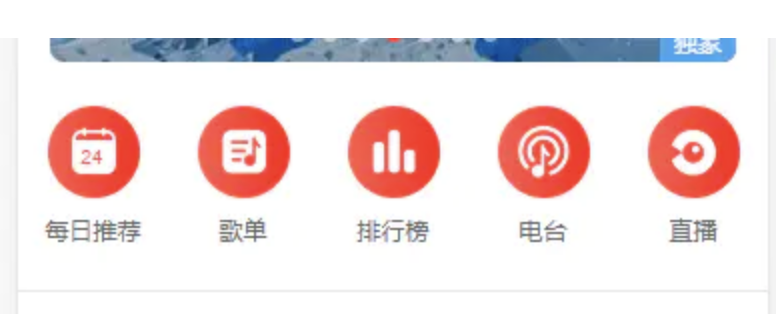
这一块的开发看起来相对简单,实际上处理起来可以以更优雅的方式来处理(这一块由于接口的限制也做进一步的说明)。
主入口有五个(包含文字与图标),这些内容都是动态的,不可能把内容直接写死在代码上,在实际业务下需要读取接口。其实前端在实际开发的时候就需要对产品原型有一定了解与前瞻性,哪些是可变的,哪些是不变的,都心里有个底。
在项目准备之初,就已经搭建好整个项目的基本架构(考虑好基本开发),全局样式的引入,通用 js 方法,全局变量等等。这些都是为了更快捷方便的开发整个项目,现在就是使用的时候了。
我把这一块拿出来说,因为大部分开发人员注重 js 逻辑层的书写,往往忽略了基础的 css。往下看,你就会了解到前端 css 显得像利刃一样,开发来的简便快捷一些。像这样等分排列样式,可以用 flex 伸缩盒进行书写构建:
我已经在 common.scss 定义了样式类名 flex-box, flex-item:
<!-- common/css/common.scss -->
.flex-box{
    display:flex;
    .flex-item{
        flex:1;
    }
}
书写页面代码的时候可以直接对应元素搭建 dom 样式:
<view class="main-bar flex-box">
    <view class="flex-item" v-for="(item, index) in contentBar" :key="index">
        <image :src="'/static/image/index/t_' + (index + 1) + '.png'" class="img"></image>
        <view>{{item.name}}</view>
        <view v-if="index == 0" class="date">{{curDate}}</view>
    </view>
</view>
// data数据
// ...

contentBar: [
    { name: "每日推荐" },
    { name: "歌单" },
    { name: "排行榜" },
    { name: "电台" },
    { name: "直播" }
],
上面的代码可以基本的实现样式等比排列,你会看到:
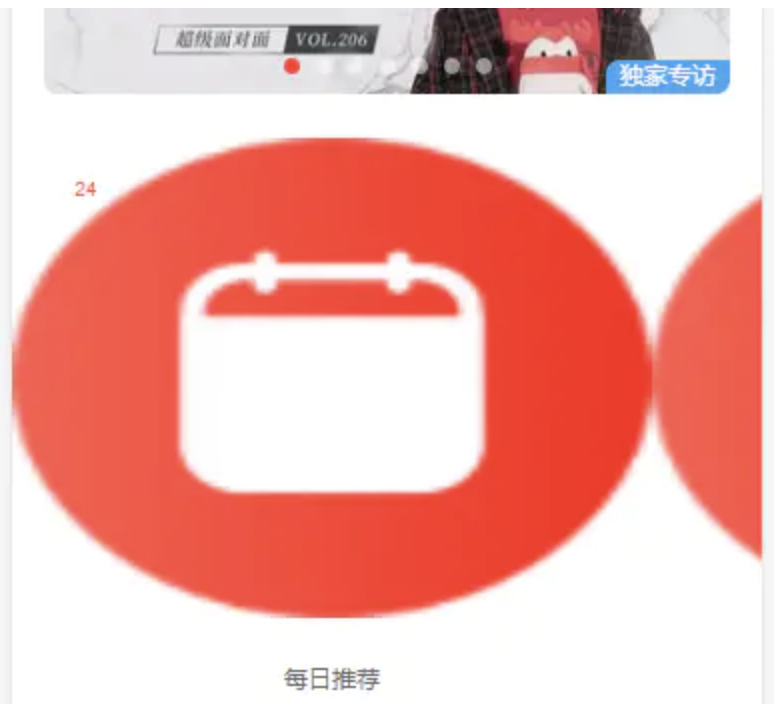
你可能心里在骂“弄了半天,怎么还是这样?”
其实你可以看上面的截图,你就会了解,图片并不像我们以前开发的那个样式呈现。原因在于 Uniapp 的框架中,图片 image元素是一个组件,在渲染到设备上会自带一个样式(<image> 组件默认宽度 300px、高度 225px),这样会撑破你的样式盒子。
在 css 命名上,没有使用复杂的,庸长的,或者难懂的名字。这一块(主入口)代码,可以外层父级元素命名 main-bar,里面的图片元素最顶层且颗粒度最小的元素可以命名为 img:
.main-bar {
    padding-bottom:22rpx;
    text-align: center;
    line-height: 70rpx;
    color:#666;
    border-bottom:1rpx solid #e6e6e6;
    .img {
        display: block;
        width: 92rpx;
        height: 92rpx;
        margin: 0 auto;
    }
}
上面简单的几行就可以实现效果,标题文字的行高和排列由最外层父级决定(line-height,text-align会继承)。可能你会想起以前自己写的代码:
<!-- no good -->
.main-bar {
    margin-top: 38rpx;
    text-align: center;
    line-height: 66rpx;
    .main-bar-img {
        display: block;
        width: 124rpx;
        height: 60rpx;
        margin: 0 auto;
        line-height: 1;
    }
    .main-bar-name{
        text-align: center;
        line-height: 66rpx;
    }
}
上面的代码在命名上是重复性的,以及不必要的,样式也是。在命名上最外层块的父级其实已经包含了基本的样式,也定义了属于那一块,里面的子元素就不用再去重复叠加命名了。在其他代码块也一样设定,如果想了解更多命名规范可以在网上查找 BEM,这些会让你感觉到 css 也是一把利刃。😃
<view v-if="index === 0" class="date">{{curDate}}</view>
上面的这句是每日推荐对应的日期,v-if="index === 0" 列表索引的第一个 item 才生效。
# 使用自定义组件完成歌单
在代码书写中,大家都会把共用的方法抽出来,共用的变量抽出来进行变量共享。
记得我在前面说过,在软件开发里,有些通用的思想,比如隔离变化,约定优于配置等,隔离变化就是说做好抽象,把一些容易变化的地方找到共性,隔离出来,不要去影响其他的代码。这在开发里面以功能细分称为模块,以组成细分称为组件。一台电脑由主机,显示器,键盘,鼠标组成,细分为几个模块;单个鼠标由滚轮,外壳,内芯组成。
根据上面的思想,那么推荐歌单,达人歌单,最新专辑三个模块的共有的有主标题,链接更多,歌单数据(图片,内容文字等),那么我们就可以把想要的组件基本的抽离。
分析组件:
- 建立组件的模板,先把架子搭起来,命名约定,组件样式,考虑好组件的基本逻辑。
- 组件的数据输入,即定好 props 里面的数据类型。
- 组件的数据输出,即对外暴露出来的方法和数据。
在 components 文件夹创建 songList.vue 文件:
<template>
    <view class="song-list-comp">
        <view class="tit-bar">
            {{title}}
            <navigator :url="link" class="more fr">歌单广场</navigator>
        </view>
        <view class="clearfix">
            <view class="item" v-for="(item, index) in list" :key="index">
                <image class="img" :src="item.picUrl + $imgSuffix"></image>
                <view class="desc">{{item.name}}</view>
                <view class="count"> {{ item.playCount}}</view>
            </view>
        </view>
    </view>
</template>

<script>
    export default {
        // 从父组件传值的 共有的有主标题,链接更多,歌单数据
        props:{
            title: {
                type: String,
                default: ''
            },
            link:{
                type:String,
                default:''
            },
            list:{
                type: Array,
                default () {  // 这里返回值需要是一个函数
                    return []
                }
            }
        },
        data() {
        },
        methods:{
        }
    }
</script>
<style lang="scss" scoped>
.song-list-comp {
        padding-left: 32rpx;
        margin-top:10rpx;
        .tit-bar {
            font-size: 34rpx;
            font-weight: 600;
            line-height: 110rpx;
        }

        .more {
            width:150rpx;
            height:50rpx;
            line-height:50rpx;
            text-align: center;
            margin-top: 30rpx;
            margin-right: 32rpx;
            font-weight: 400;
            font-size: 24rpx;
            border: 2rpx solid #e6e6e6;
            border-radius: 50rpx;
        }

        .item {
            float:left;
            position: relative;
            width: 216rpx;
            padding-bottom:16rpx;
            margin-right: 16rpx;
            line-height: 34rpx;
            &.video{
                width: 450rpx;
            }
            .img {
                display: block;
                width: 100%;
                height: 216rpx;
                margin-bottom: 16rpx;
                background: #eee;
                border-radius: 10rpx;
            }
            .desc{
                height:64rpx;
                margin-top:12rpx;
                line-height: 30rpx;
            }
            .count{
                position:absolute;
                top:0;
                right:0;
                padding-left:25rpx;
                line-height: 34rpx;
                color:#fff;
                font-size: 24rpx;
                z-index: 10;
                background: url(data:image/png;base64,iVBORw0KGgoAAAANSUhEUgAAAMgAAADICAMAAACahl6sAAAAqFBMVEUAAAD///////////////////////////////////////////////////////////////////////////////////////////////////////////////////////////////////////////////////////////////////////////////////////////////////////////////////////////8j1z1tAAAAN3RSTlMA9wcC+/3w4A/RoQv0m4s6IBkU7eeRK73kxaZtW+rc1cmxe3UmwbiWQNmqgWZUzUY1ME4dhmGuJ2Z0kQAABVtJREFUeNrtnYtWGkEQRFsEeSmgII8EVBASUFHx1f//ZwmJRwaZYhndjdU5c//gQp8DVTvTK5FIJBKJRCKRSCQSiUQikcj/yWI6vRfzNEYz/U23NhbLlF70jZ7hr+W+pQ6FoxOxyXhP12neiEVyZd3gdiH2uFYfP0tijP2mehk8iy3miui1xRLfFHNaFTv0dAutvpihq1uZmPmp1yRqRuZLVxyol+5cLOB+9nMwZ52G8OOKSLWWVx97TzlhZ01EZDxRL8UHIcf92ZAl/ZZ6+UE+XxsiUjoF8zWinq9NEZH2BZivO+HFJyLyPFAvL4/Cil9ESkcF9XFIO19ARGRRVi9ndaHEDVPvksp38FP/7VgIQSJLTirq5fByX+jAIkvq5+rlnG++tovI/uWheqmwlUZAZMXxlXo5+M41X0DEZXqmXspUpaSuOBJAbrTq8GhLSSzi8jjUv/CWkusimLui/oa4lNxVRHLXYL5ISkmPCKLRYS4lPSIYFOovCEpJXVGRJGCoz59++XwBEci4R1pKIhFMv0VZegeL4FCfDyklGUSWoZ6vlAQiSTw32UpJN/lJMm6o5yolkUgy92WqUjJcxA31RKXkJ0RwqN+7TpwvLpFlqGcpJYNEQkL9MOtSEotcSRIo1DOU3kEigaH+bCoQShEY6vUKlpKcIjDU41IyS5EXSSY81M/q4oNXBIR6VHoTi4BQD0pJahEQ6kHpnZ3IUAIIDPWF96U3u8hGqEelJL/IWqjHpaQFERjqC0er0siECAj12c6Xm4ckRW6a20tJMyKvoR6WknZEcKgf9EXEkggO9b22LREY6pelpC0RHOq7fWMiONRPxlmJdCQLcKjPP1VtieBQX5wbE8GhvtOwJbIM9bCUtCWCQ33xzpgIDvWVXLoiE8macQck4YYxERjqy/vWRFCofzInItKeqIdxiiI9yRwc6msWRXyhfmBSxBfqFzZFNkP9g1UROVkP9TfpiVzIv6VRVodLqyLv/7D0jYps/IW8Nyni+VNfNSjii1kVSU/kVjIHB9+6ORF/FTEUYyKgHBqUjIlMZ+rjcCppipQlY47BOoNyQ0yJoEq7JmJJpH4Om1NLIieVAjzAbUgEPSjJn1YlA5FzyYj7Mn6eaEhkmTvQtRNLIjdNeBHIksjiFp+CyExkJmlT+lmA5wYsiTwP8PVFQyLti20XSs2IVE/zGZ+mwyJnkh79VsKlaxsi40niiUALIug44IF7BtiAyLyb7anZZJGipECjs9s5ZnKR3NPejifLuUUeimDBzeZUMYs0fgQ8SOcVAU/R0X2YLEW66ZXSyTfgSEUeh19+JxGIhJbSX39L1G00PlxKM9zbBSIhpTTHTWogElBKk9xt/5xIfUazAtXtZ8JLaaL9D64IX334L0Tq51w7LNySJqyUJttaA0QSp4pujxAWCS+lb9vydbiZeudSmnHXVrDITZNz+1mgyOKWdR8dEIGlNO2GwBCR5wHxzka36kgopXvUWzRdEapSOiORfot906ybTINL6RnHVHlEUCltYFtussi8++WrQtIQaXQIlreEinhLaYZ1OoEi+Z1L6R+EW9ehCC6lzyjfs4BElqU0zRKwQJHCeinNUB9+VgSX0rxvh/GJ5EagPnwifl+POryV0jT14WdEjq+I6sMPilCV0p8R2Zf6jKs+/KAIKqUH5FO1IXKght+NqCt4F3fvwtu3QL+qP4GybqFwZGKq/jBUTJnldQO78F1VbbxgJIHSHpgqivowhIp/qoiKnh05aZqfqlceiOvDMC51jRlb0bM79RZrfRhKqXb46lExOlVv5O5G19ejB/bQEYlEIpFIJBLJkF8r2nFUwcJuMQAAAABJRU5ErkJggg==) no-repeat;
                background-size: 25rpx 25rpx;
                transform: scale(0.8);
            }
        }
    }
</style>
这样我们在首页 /pages/index/index.vue 就可以引用这个组件了
<!-- /pages/index/index.vue -->
<template>
    <view>
        <songList title="推荐歌单" link="test?id=123" :list="recommendSongs"/>
    </view>
</template>
<script>
    // 定义为 songList,需要在components注册一下
    import songList from '../../components/songList'

    export default {
        components: {
            songList     // 此处 songList:songList,es6中同名键值可以简写
        },
        data() {}
        // ...
    }
</script>
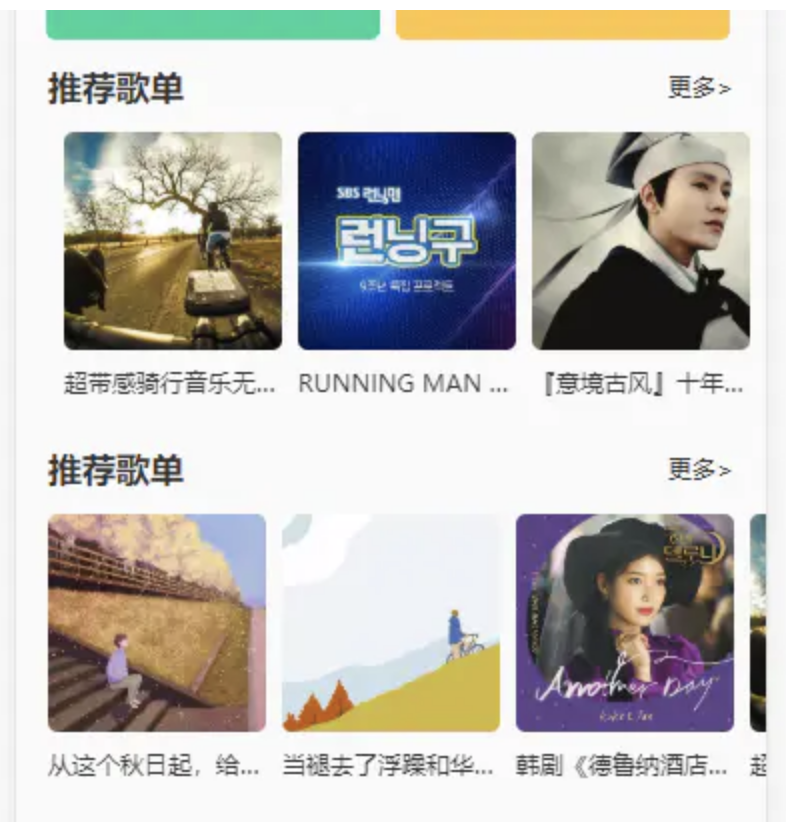
你会看到推荐歌单会渲染两个,一个是由组件渲染,另一个则是页面代码渲染。上面只是一个示例与组件实现思想,其实接口字段不完全相同的,如果需要完全共用,就需要重新修改数据字段,这样就可以完全的使用通用组件了。
# 实现 tab 切换加载不同数据
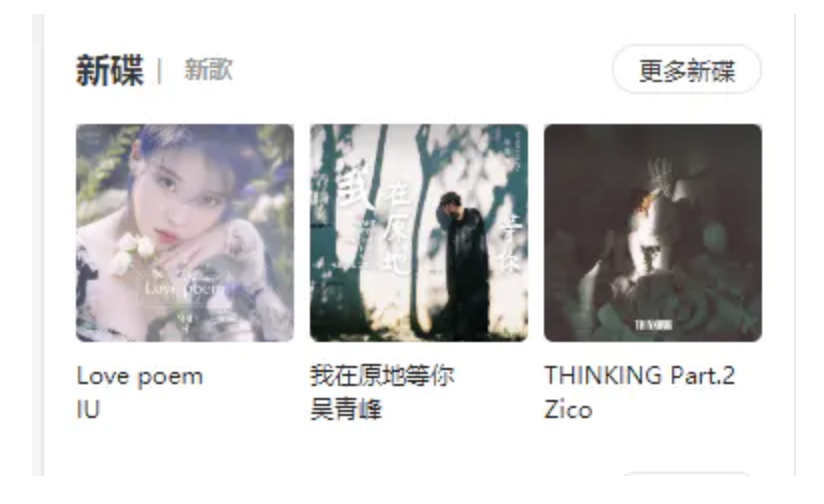
点击 tab 切换加载不同数据,并且选中的 tab 样式进行突出设置,未选中保持平常样式。
<!-- 歌单分类块 -->
<view class="song-list">
    <view class="switch-line flex-box">
        <view class="flex-box">
            <view class="switch-item" :class="{on : newType == 1}" @click="switchTab(1)">新碟</view>|
            <view class="switch-item" :class="{on : newType == 2}" @click="switchTab(2)">新歌</view>
        </view>
        <template v-if="newType == 1">
            <view class="more">更多新碟</view>
        </template>
        <template v-if="newType == 2">
            <view class="more">新歌推荐</view>
        </template>
    </view>
    <scroll-view class="scroll-view" scroll-x>
        <view class="item" v-for="(item, index) in latestAlbum" :key="index">
            <image class="img" :src="item.picUrl + $imgSuffix"></image>
            <view class="desc ellipsis">{{item.name}}</view>
            <view class="desc ellipsis c9">{{item.artist.name}}</view>
        </view>
    </scroll-view>
</view>
// 切换新碟新歌
switchTab (type) {
    this.newType = type
    // 根据类型加载不同数据
    if (type == 1) {
        // 新碟数据
    }
    if (type == 2) {
        // 新歌数据
    }
},
在元素 @click="switchTab(1)" 事件的点击触发,传值 1 ,修改了 newType 的值为 1,传给 :class 一个对象,以动态地切换 class:
<view class="switch-item" :class="{on : newType == 1}">新碟</view>
上面的语法表示 on 这个 class 存在与否将取决于数据属性 newType 是否等于 1。如果等于 1,class 的值将会添加 on,结果渲染为:
<view class="switch-item on">新碟</view>
这样实现互斥样式的改变,取决于点击改变 newType 的值。切换不同数据也是一样的原理。
# 其他处理
当前页开发设计中去掉了导航栏,当页面配置 navigationStyle 设置为 custom 的时候可以使用此组件替代原生导航栏,在 pages.json:
"globalStyle": {
    "navigationBarTextStyle": "black",
    "navigationBarTitleText": "Uniapp Music",
    "navigationBarBackgroundColor": "#F8F8F8",
    "backgroundColor": "#F8F8F8",
    "navigationStyle": "custom"
}
当前首页在小程序端显示下并没有导航栏,页面内容直接从设备顶部屏幕暂时,会出现运营商展示栏遮盖页面内容的问题,我们需要对小程序端差异化处理。对小程序添加一个顶部间隔:
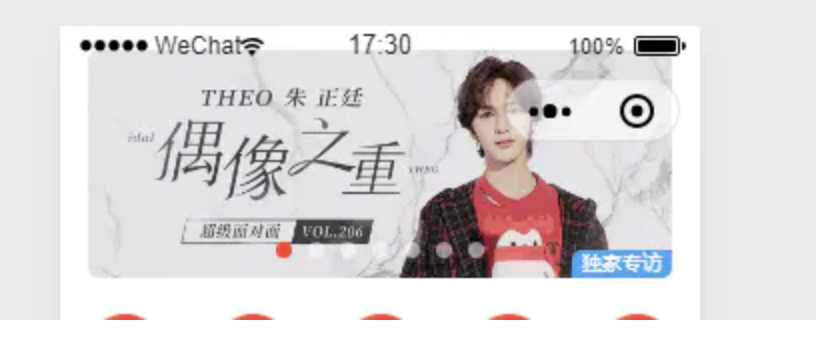
// 平台差异化处理的代码可以放在底部,这样有利于集中管理
/* #ifdef MP-WEIXIN */
.banner{
    margin-top:60rpx;
}
/* #endif */
小结:
- 导航栏和标题栏都可以在 pages.json 设置,掌握多端的特性,可以做出多样化的应用;
- 尽量使用框架的组件,可以提高开发效率,可以在 插件市场 (opens new window) 查找想要的功能;
- 良好的命名习惯能让你的开发质量提升一个档次;
- 不同端差异化集中处理,不仅有利于管理,还可以一目了然。
- 本章代码 uni-course-实战开发发现页 (opens new window)。


