
本章先来了解下 NeteaseCloudMusicApi 这个项目,并且我提前把 NeteaseCloudMusicApi 项目 fork 到了 uniapp-music-back-code (opens new window) ,方便后续接口二次开发和部署。
# NeteaseCloudMusicApi项目
NeteaseCloudMusicApi,网易云音乐 NodeJS 版 API。

# 在线文档
front-end-class.github.io/uniapp-musi… (opens new window)
# 安装
$ git clone https://github.com/front-end-class/uniapp-music-back-code.git
$ npm install
# 运行
$ node app.js
服务器启动默认端口为 3000,若不想使用 3000 端口,可使用以下命令: Mac/Linux
$ PORT=4000 node app.js
windows 下使用 git-bash 或者 cmder 等终端执行以下命令:
$ set PORT=4000 && node app.js
成功启动打开浏览器访问:

# 接口二次开发
使用 NeteaseCloudMusicApi 项目可以友好的使用网易云的接口,但是还是需要注意一些接口问题。毕竟网易云并没有把 app 应用的接口暴露出来,在 Uniapp 项目中使用特定业务的接口就需要数据模拟来完成了。
NeteaseCloudMusicApi 项目中的 app.js 处理接口是根据文件夹 module 下的文件名称进行接口定义的。比如 banner.js 文件里面处理了网易云的接口再二次转发到客户端。
这样客户端访问 localhost:3000/banner 接口就可以访问到数据了。相关代码:
// app.js
// 读取 module 目录下的所有文件
fs.readdirSync(path.join(__dirname, 'module')).reverse().forEach(file => {
    if (!file.endsWith('.js')) return
	// 提取文件的名称
    let route = (file in special) ? special[file] : '/' + file.replace(/\.js$/i, '').replace(/_/g, '/')
	// 文件的请求promise
    let question = require(path.join(__dirname, 'module', file))

	// 以文件名称作为接口路径
    app.use(route, (req, res) => {
        let query = Object.assign({}, req.query, req.body, { cookie: req.cookies })
		// 处理请求响应
        question(query, request).then(answer => {
            res.append('Set-Cookie', answer.cookie)
            res.status(answer.status).send(answer.body)
        }).catch(answer => {
            if (answer.body.code == '301') answer.body.msg = '需要登录'
            res.append('Set-Cookie', answer.cookie)
            res.status(answer.status).send(answer.body)
        })
    })
})
以上面代码处理作为引导,我们可以在目录下新建一个 mock 文件夹处理模拟数据,也是以文件命名的方式作为接口名。以上面代码的重新改造即可。
注:NeteaseCloudMusicApi 项目是基于 express 开发
项目存在跨域的可能性,express 有一个 npm 模块 cors 处理跨域问题,使用非常简洁方便。
安装模块
npm i cors -D
模块使用
const express = require('express');
const cors = require('cors');
const app = express();

app.use(cors());
注:添加中间件要注意顺序。
看一下 app.js 完整代码:
const fs = require('fs')
const path = require('path')
const express = require('express')
const bodyParser = require('body-parser')
const request = require('./util/request')
const packageJSON = require('./package.json')
const exec = require('child_process').exec
const cache = require('apicache').middleware
const cors = require('cors');

// version check
exec('npm info NeteaseCloudMusicApi version', (err, stdout, stderr) => {
    if (!err) {
        let version = stdout.trim()
        if (packageJSON.version < version) {
            console.log(`最新版本: ${version}, 当前版本: ${packageJSON.version}, 请及时更新`)
        }
    }
})

const app = express()

app.use(cors());

// CORS & Preflight request
app.use((req, res, next) => {
    if (req.path !== '/' && !req.path.includes('.')) {
        res.set({
            'Access-Control-Allow-Credentials': true,
            // 'Access-Control-Allow-Origin': req.headers.origin || '*',
            'Access-Control-Allow-Origin': '*',
            'Access-Control-Allow-Headers': 'X-Requested-With,Content-Type',
            'Access-Control-Allow-Methods': 'PUT,POST,GET,DELETE,OPTIONS',
            'Content-Type': 'application/json; charset=utf-8'
        })
    }
    req.method === 'OPTIONS' ? res.status(204).end() : next()
})

// cookie parser
app.use((req, res, next) => {
    req.cookies = {}, (req.headers.cookie || '').split(/\s*;\s*/).forEach(pair => {
        let crack = pair.indexOf('=')
        if (crack < 1 || crack == pair.length - 1) return
        req.cookies[decodeURIComponent(pair.slice(0, crack)).trim()] = decodeURIComponent(pair.slice(crack + 1)).trim()
    })
    next()
})

// body parser
app.use(bodyParser.json())
app.use(bodyParser.urlencoded({ extended: false }))

// cache
app.use(cache('2 minutes', ((req, res) => res.statusCode === 200)))

// static
app.use(express.static(path.join(__dirname, 'public')))

// router
const special = {
    'daily_signin.js': '/daily_signin',
    'fm_trash.js': '/fm_trash',
    'personal_fm.js': '/personal_fm'
}

// mock 本地数据
fs.readdirSync(path.join(__dirname, 'mock')).reverse().forEach(file => {
    if (!file.endsWith('.js')) return
    let route = (file in special) ? special[file] : '/' + file.replace(/\.js$/i, '').toLowerCase().replace(/_/g, '/')
    let question = require(path.join(__dirname, 'mock', file))

    app.use(route, (req, res) => {
        // res.status(200).send(question)
        let query = Object.assign({}, req.query, req.body, { cookie: req.cookies })
        question.promise(query, request).then(answer => {
            console.log('[OK]', decodeURIComponent(req.originalUrl))
            console.log(answer)
            res.append('Set-Cookie', answer.cookie)

            answer.body.mock = question.mock
            res.status(answer.status).send(answer.body)
        }).catch(answer => {
            console.log('[ERR]', decodeURIComponent(req.originalUrl))
            if (answer.body.code == '301') answer.body.msg = '需要登录'
            res.append('Set-Cookie', answer.cookie)
            res.status(answer.status).send(answer.body)
        })

        return
    })
})

fs.readdirSync(path.join(__dirname, 'module')).reverse().forEach(file => {
    if (!file.endsWith('.js')) return
    let route = (file in special) ? special[file] : '/' + file.replace(/\.js$/i, '').replace(/_/g, '/')
    let question = require(path.join(__dirname, 'module', file))

    app.use(route, (req, res) => {
        let query = Object.assign({}, req.query, req.body, { cookie: req.cookies })
        question(query, request).then(answer => {
            console.log('[OK]', decodeURIComponent(req.originalUrl))
            res.append('Set-Cookie', answer.cookie)
            res.status(answer.status).send(answer.body)
        }).catch(answer => {
            console.log('[ERR]', decodeURIComponent(req.originalUrl))
            if (answer.body.code == '301') answer.body.msg = '需要登录'
            res.append('Set-Cookie', answer.cookie)
            res.status(answer.status).send(answer.body)
        })
    })
})

const port = process.env.PORT || 3000

app.server = app.listen(port, () => {
    console.log(`server running @ http://localhost:${port}`)
})

module.exports = app
# 注册腾讯云和安装软件
- 注册腾讯云和申请域名,这里按照官方指导操作就可以
- 我选的系统是 CentOS 7.5 64位,申请完登录,进入腾讯云,
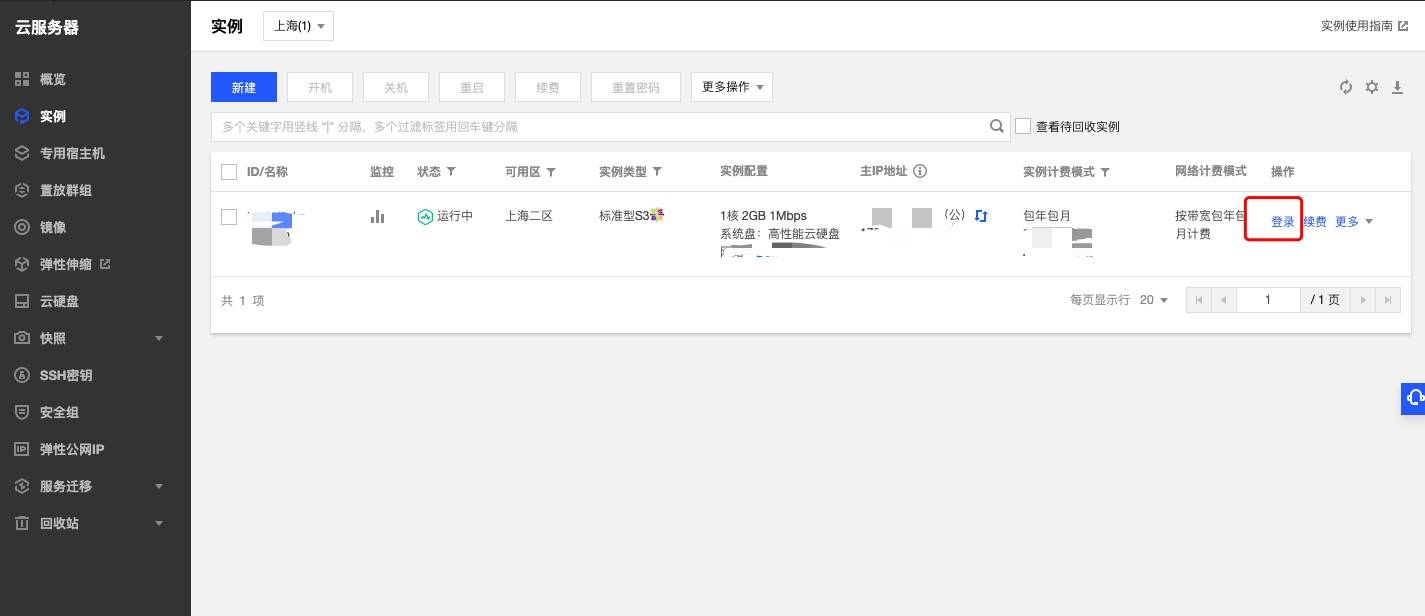
选择标准方式登录,密码注册时已发消息中心里,建议修改密码
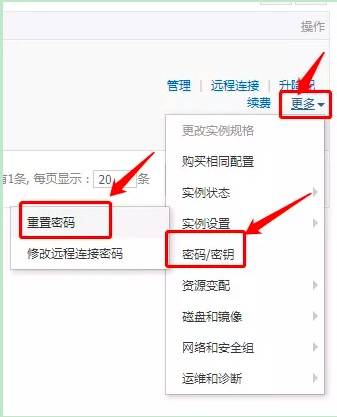
登录成功

接下来依次键入命令安装几个软件:
- Node.js
- pm2
- nginx
yum install -y nodejs
yum install -y git
yum install -y nginx
Node.js 安装完成就可以使用 npm 安装 pm2
npm install pm2 -g
pm2 是 node 进程管理工具,可以利用它来简化很多 node 应用管理的繁琐任务,如性能监控、自动重启、负载均衡等,而且使用非常简单。pm2 功能很强大,入门确非常简单,常用的几个命令是:
pm2 start app.js -n uni 启动一个进程并把它命名为 uni
pm2 list/ls 列出所有进程信息
pm2 logs 显示所有进程日志
pm2 stop all 停止所有进程
pm2 restart all 重启所有进程
pm2 reload all 0秒停机重载进程 (用于 NETWORKED 进程)
pm2 stop 0 停止指定的进程
pm2 restart 0 重启指定的进程
pm2 startup 产生 init 脚本 保持进程活着
pm2 delete 0 杀死指定的进程
pm2 delete all 杀死全部进程
pm2 monit 查看进程的资源消耗情况
pm2 start app.js -i max // -i 表示 number-instances 实例数量 max 表示 PM2将自动检测可用CPU的数量 可以自己指定数量
pm2 start app.js -n uni --watch 在文件改变的时候会重新启动程序
pm2 startup centos 设置pm2开机自启
pm2 save 保存设置
了解更多可以查看 官方文档 (opens new window)。
# 部署项目至腾讯云
首先拉取一份代码到本地 uniapp-music-back-code (opens new window),然后回到腾讯云后台并输入:
git clone https://github.com/front-end-class/uniapp-music-back-code.git
#之后需要更新可以输入命令:git pull

# 进入文件夹
cd uniapp-music-back-code

# 安装npm包
npm install

# 使用pm2启动
pm2 start app.js -n uni

# 查看状态
pm2 list

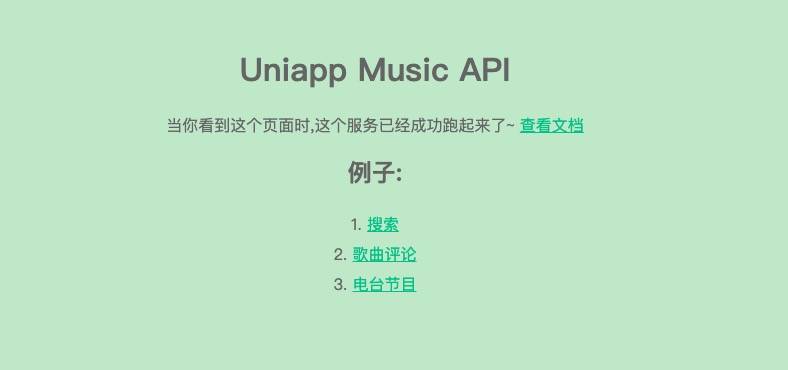
已经启动成功,打开浏览器通过域名或 ip(公网ip) 访问。
# 安装Shell软件
对于操作后台管理系统,更多人会选择可视化的软件。Windows 系统一般推荐就是 Xshell,对于 Mac 系统的,我使用 FinalShell(支持国产的,也没找到更傻瓜的)。 也是一路安装,然后配置(Xshell 也是类似操作):
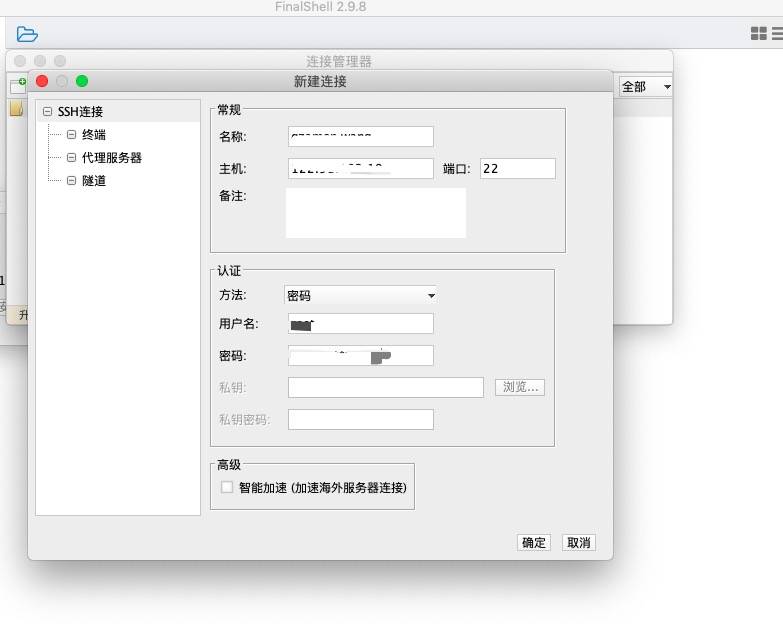
登录成功之后:
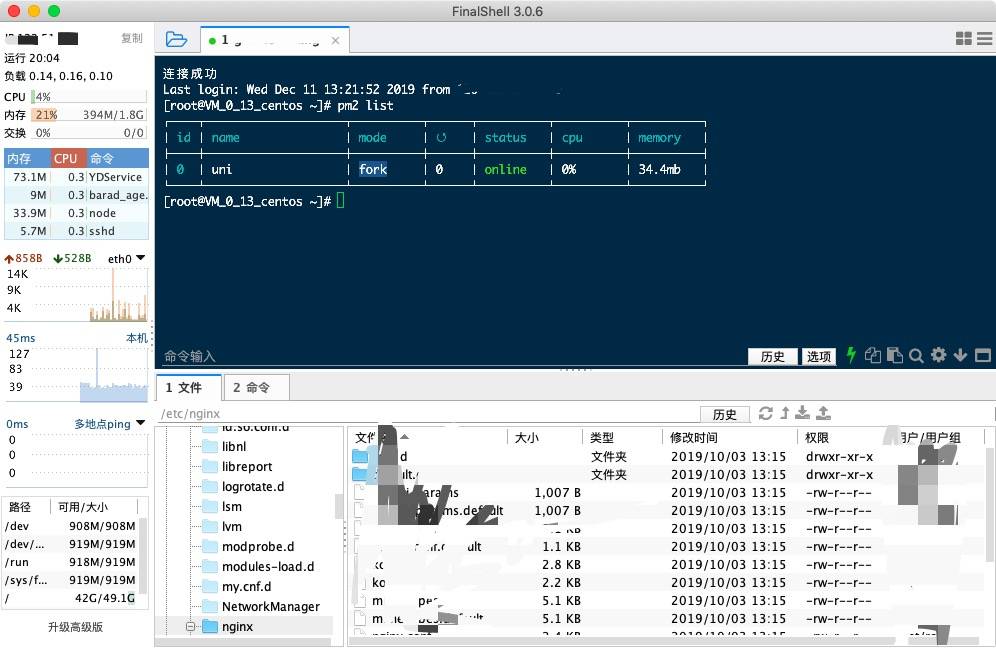
尝试输入:
pm2 list
# 出现上文启动的 uni 项目日志
# 配置Https
众所周知,小程序接口需要使用 https,我们可以利用腾讯云提供的免费 SSL 证书 (opens new window) 来配置 https,点击免费申请按钮,选择域名型的(DV)免费证书即可:
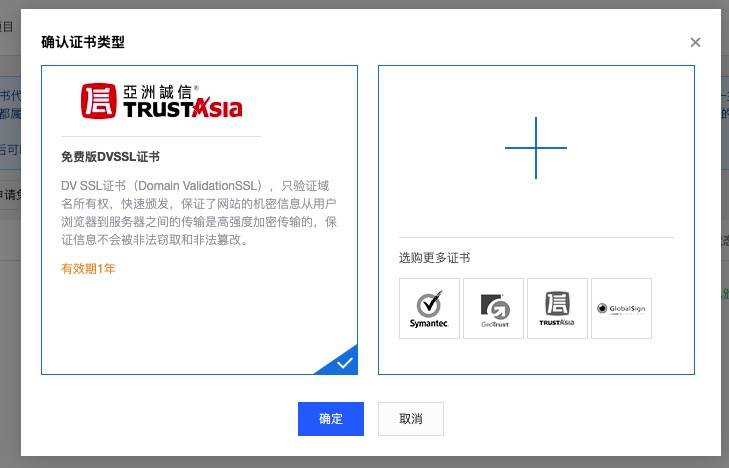
填上申请信息后,等待大概半小时,证书就能申请下来。
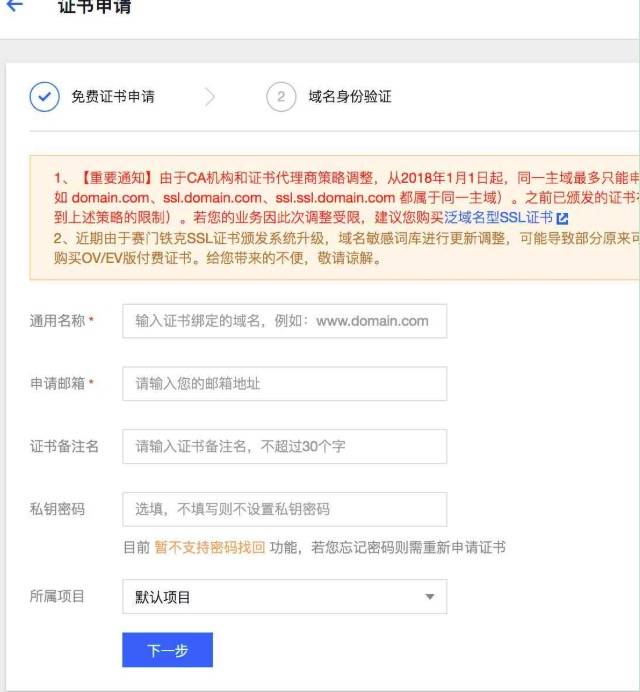
在证书申请通过后,进入SSL证书列表,将所申请的域名SSL证书下载到本地后,再上传到域名所在服务器。
回到 FinalShell,在 /etc/nginx/ 下创建文件夹 ssl
# 也可以选择输入命令
cd /etc/nginx/
mkdir ssl
将 crt 和 key 两个文件(公钥和私钥)修改好名字上传到 ssl 文件夹
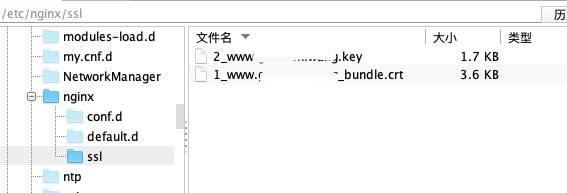
修改 nginx 配置文件
vi /etc/nginx/nginz.conf
修改server配置
server{
      listen 80;    #表示监听80端口
      server_name gzamon.wang www.gzamon.wang;
      location / {    #将80端口强制转为https
          rewrite (.*) https://www.gzamon.wang$1 permanent;
      }
}
server{
      listen 443 ssl;    #表示监听443端口即https
      server_name gzamon.wang www.gzamon.wang;
      ssl_certificate /etc/nginx/ssl/1_www.gzamon.wang_bundle.crt;   #证书公钥文件路径
      ssl_certificate_key /etc/nginx/ssl/2_www.gzamon.wang.key;      #证书私钥文件路径
      ssl_session_timeout 5m;                                         #5分钟session会话保持
      ssl_protocols TLSv1 TLSv1.1 TLSv1.2;
      ssl_ciphers ECDHE-RSA-AES128-GCM-SHA256:HIGH:!aNULL:!MD5:!RC4:!DHE;
      ssl_prefer_server_ciphers on;

      location / {    #将80端口强制转为https
        root /home/nginx/uni-music;  # H5 打包后项目放置目录
        #固定写法就可以了
        index  index.html index.htm;
        try_files $uri $uri/ /index.html;
      }

      location /api/ {
          proxy_pass http://127.0.0.1:3000/; # node后端接口服务
          proxy_redirect   off;
          proxy_set_header Host $host;
          proxy_set_header X-Real-IP $remote_addr;
          proxy_set_header X-Forwarded-For $proxy_add_x_forwarded_for;
          proxy_set_header X-Forwarded-Proto $scheme;
    }
}
保存并重启 nginx
sudo service nginx restart
如果报错:
Job for nginx.service failed because the control process exited with error code. See "systemctl status nginx.service" and "journalctl -xe" for details.
# 输入 systemctl status nginx.service 会提示是什么错误,修复后再次重启 nginx 即可
如果没有报错你就可以使用 https 访问网站了 :)
演示地址: uni-music (opens new window) api接口服务 (opens new window)
参考文档:
- (域名型证书申请流程)[cloud.tencent.com/document/pr… (opens new window)]
- (腾讯云实现全站 HTTPS 方案)[cloud.tencent.com/document/pr… (opens new window)]
# 通过 Docker 部署
# 安装 Docker
首先在腾讯云上安装 Docker,参照官方极简教程,成功是分分钟事,搭建 Docker 环境 (opens new window)。
要知道是否安装成功,执行命令:
docker -v

代表安装成功。
# Dockerfile 文件
Dockerfile是个关键,它包含各种执行指令,Docker 能够读取 Dockerfile 的指定进行自动构建容器。
在项目根目录新建 Dockerfile,执行命令:
touch Dockerfile
放入以下代码:
FROM mhart/alpine-node:9

WORKDIR /app
COPY . /app

RUN rm -f package-lock.json \
    ; rm -rf .idea \
    ; rm -rf node_modules \
    ; npm config set registry "https://registry.npm.taobao.org/" \
    && npm install

RUN npm install pm2 -g

EXPOSE 3000
CMD ["pm2-runtime", "start", "app.js", "-n", "uni-docker"]
这个文件包含了以下命令:
- FROM mhart/alpine-node:9 - 指定使用最新版本的node基础镜像
- WORKDIR /app - 将容器内工作目录设置为/app
- COPY . /app - 将宿主机当前目录下内容复制到镜像/app目录下
- RUN rm / RUN npm install - 删除文件,设置npm源,再执行npm install安装应用所需的包
- EXPOSE 3000 - 对外开放容器的3000端口
- CMD ["pm2-runtime", "start", "app.js", "-n", "uni-docker"] - 在容器启动时,执行的命令,通过 pm2 来统一管理应用
# 构建镜像
编写完 Dockerfile 文件后,就可以通过 docker build 命令来构建镜像:
sudo docker build -t uni-back .
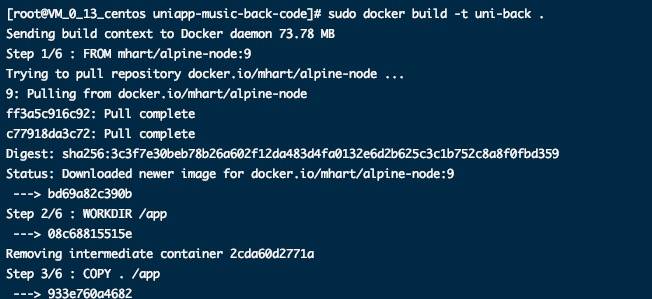
等待构建成功,执行命令查看:
docker images

# 运行容器
镜像构建完成后,就可以通过 docker run 运行容器,从而实现应用的 docker 化部暑。
执行命令:
sudo docker run -d --name uni-back -p 3000:3000 uni-back

代表启动成功,通过你的域名+/api/ 访问。
# 查看状态
记得上面说得 pm2 list 来查看应用信息,在 docker 里查看命令需换成 docker exec:
 docker container ls -a  #查看容器信息,例如 CONTAINER ID
 docker exec -it CONTAINER ID pm2 list
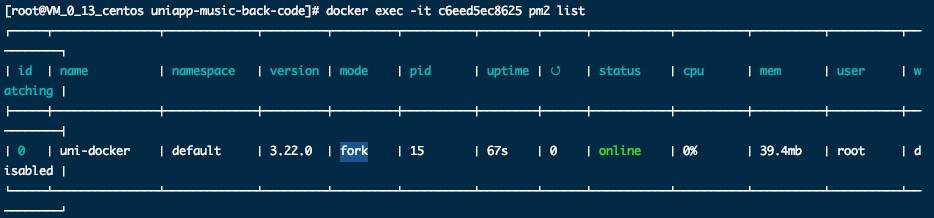
uni-docker 运行一切良好,部署完成。
# Serverless
目前市面流行有另一种方案 —— Serverless,我在之前项目中分别使用过 Leancloud,小程序云开发和知晓云,重点在于编写云函数,提交部署,前端结合相关的 SDK 调用各自线上的服务,以操作后台的增删改查,对于简单的项目是非常便利的,可以做到快速集成上线,对于不熟悉后端的同学省去了搭建后端服务的时间。
最新版 HBuilderX 已经支持云开发,详细点击 uniCloud (opens new window) 了解,后续我会尝试加入相关代码。
# 小结
- 本章通过注册开通腾讯云,安装Shell软件,搭建云服务,编写 nginx,配置 https,基于 NeteaseCloudMusicApi 部署项目接口。如果你跟着一步步操作,会发现当前的云服务部署相比以前的购买空间(服务器)部署,那是相当简易了。
- 本章代码 uniapp-music-back-code (opens new window)。


