
前面完成了项目开发的大部分工作,本节我们从安全和用户体验等角度出发,对项目做一些必要的改进,我们计划完成以下功能:
- 页面权限控制;
- 加载进度反馈;
- ……
# 如何提供良好用户体验?
想要提供良好的用户体验给用户,通常需要做到以下几点:
- 网站导航:为用户提供直观和易理解的网站导航结构。确保网站的导航条、面包屑和搜索框等元素在网站的每个页面上都存在。
- 访问速度:确保网站能被快速加载。在移动设备上访问网站的用户特别需要更快的加载速度。
- 响应式设计:确保网站在所有设备上都能够良好的呈现,并且自适应屏幕大小和分辨率。
- 内容呈现:网站上的内容应该清晰明了。
- 安全:确保网站的安全性,用户信息不被泄露。
- 交互和反馈:简化用户交互方式,例如注册、登录、购买等过程的简化。提供及时的交互反馈,例如友好的错误提示,加载进度反馈等。
# 响应式设计
我们网站之前没有考虑移动端适配,这导致用户在移动端观看体验非常差。实际上利用 tailwind 和 naive-ui 提供的响应式特性可以很容易适配移动端。
接下来以首页为例,演示一下如何通过简单调整实现移动端适配。
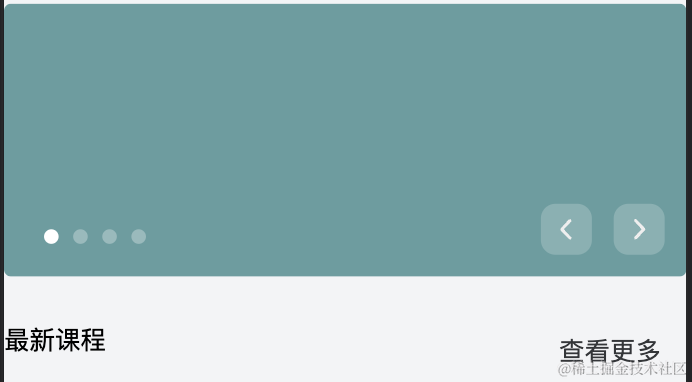
首先是 banner 高度调整,之前高度为 400px,移动端显然要低一些,我们按照 1024 / 375 的比例缩放到 150px 左右,pages/index.vue:
ini
复制代码  <n-carousel show-arrow class="mb-6">
    <div
      v-for="item in slides" :key="item.label"
      class="text-white w-full rounded cursor-pointer text-center leading-[400px]
-       h-[400px]
+       h-[150px]
+       lg:h-[400px]"
      :style="{ backgroundColor: item.bgColor }"
    >
      {{ item.label }}
    </div>
  </n-carousel>
看一下效果:
接下来是调整布局整体最小宽度,之前有设置一个 min-w-[1024px],现在显然需要是大于 1024px 之后才起作用,layouts/default.vue:
xml
复制代码<div
    class="bg-gray-100 flex flex-col min-h-screen
-     min-w-[1024px]
+     lg:min-w-[1024px]"
>
    <MyHeader />
    <main class="container m-auto mt-20">
      <slot />
    </main>
    <MyFooter />
  </div>
效果如下:
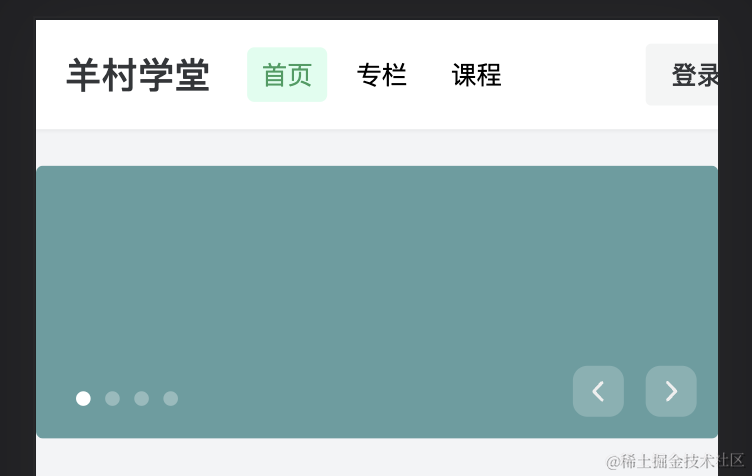
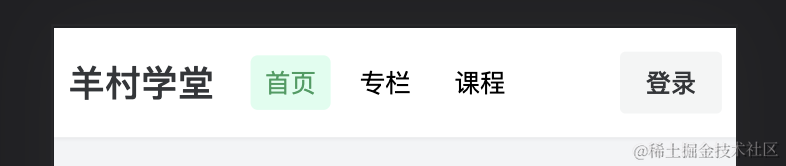
登录按钮溢出去了,这是因为 padding 没有算在容器宽度内,大屏下空间充裕看不出来。可以看到,我们添加了 box-border,同时缩小了小屏下的 padding 值,MyHeader.vue:
scss
复制代码<div class="container m-auto flex items-center h-[60px]
-  px-4"
+  lg:px-4 px-2 box-border"
>
效果好多了:
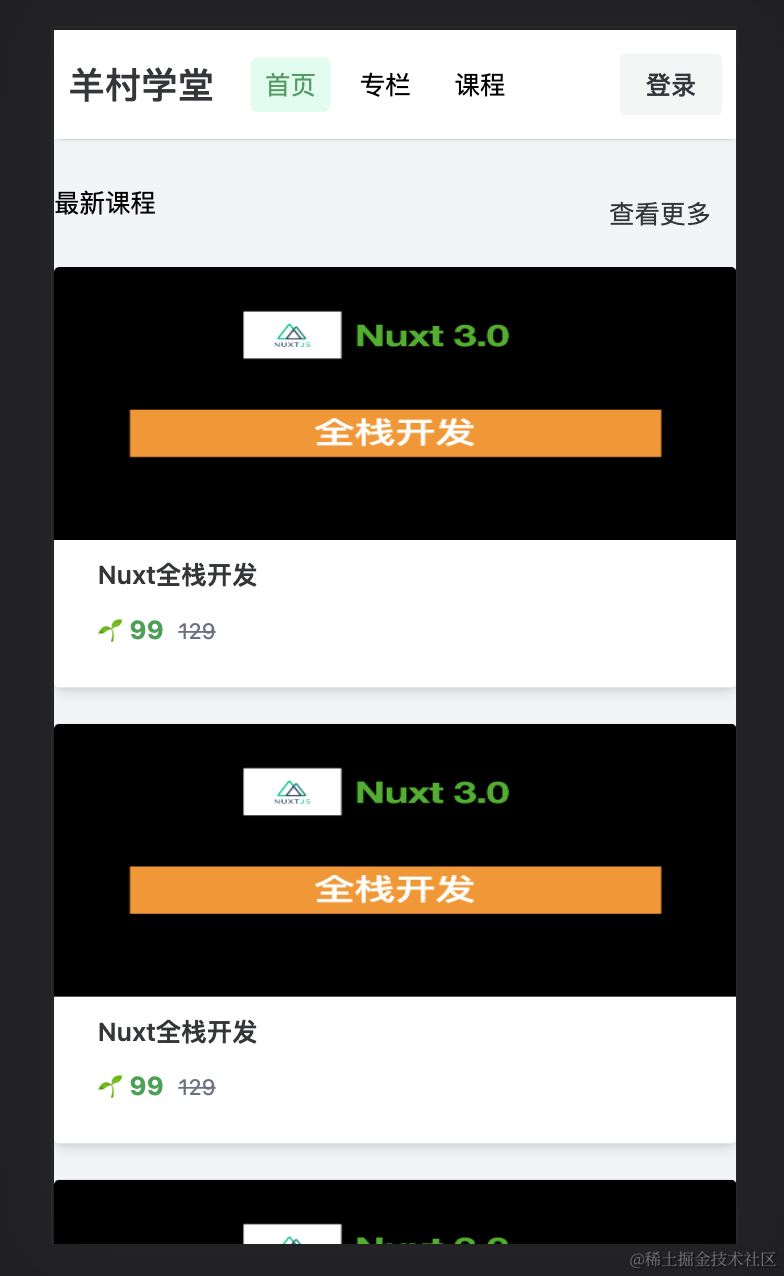
最后是课程和专栏列表显示调整,在小屏中只需要显示一列,这可以利用 NGrid 的响应式特性。例如,ProdList.vue 组件中定义响应式的 cols:之前是写死的 4 列,现在则是 m 断点时才显示 4 列,小屏显示 1 列,这里大家显然可以做得再细一点,比如 iPad 宽度下显示两列。
ini
复制代码<NGrid responsive="screen" x-gap="12" class="mb-6"
-  :cols="4"
+  cols="1 m:4"
>
  <NGi v-for="item in data" :key="item.id">
    <Prod :data="item" :type="type" />
  </NGi>
</NGrid>
还有值得注意的点,naive-ui 中断点和 tailwind 不甚相同,可以通过 NConfigProvider 修改。
看一下显示效果:
其他页面调整大家可以自行尝试。
# 页面权限控制
在我们项目会有一些页面需要权限控制,比如:
- 用户中心页面;
- 订单确认页面;
- 支付页面;
- ……
这些页面通常需要用户登录之后才能查看,而我们之前并未处理。
# 通过路由中间件实现页面权限控制
在以前,我们做 vue 应用页面权限控制,通常会采用路由守卫的方式,即通过 vue-router 实例提供的 beforeEach 等钩子添加路由守卫从而达到页面权限管理的目的。
Nuxt 中封装了 vue-router,想要获取路由器实例可以通过 useRouter,然后再添加守卫。然而官方却不推荐这么做,详情参见:
nuxt.com/docs/api/co… (opens new window)
显然从简化实现和开发体验考虑,我们应该使用路由中间件来实现。
# 创建 Auth 中间件
下面我们创建一个 auth 中间件,通过判断是否存在 token 判断用户是否登录,通过 navigateTo 重定向。创建 ~/middleware/auth.ts:
javascript
复制代码export default defineNuxtRouteMiddleware((to, from) => {
  const token = useCookie('token')
  const route = useRoute()

  // 未登录重定向到登录页
  if (!token.value) {
    if (process.client)
      message.error('请先登录')

    return navigateTo(`/login?from=${route.fullPath}`)
  }
})
# 注册中间件
然后,在需要的页面注册 auth 中间件。
pages/usercenter.vue
css
复制代码definePageMeta({
  middleware: ['auth'],
})
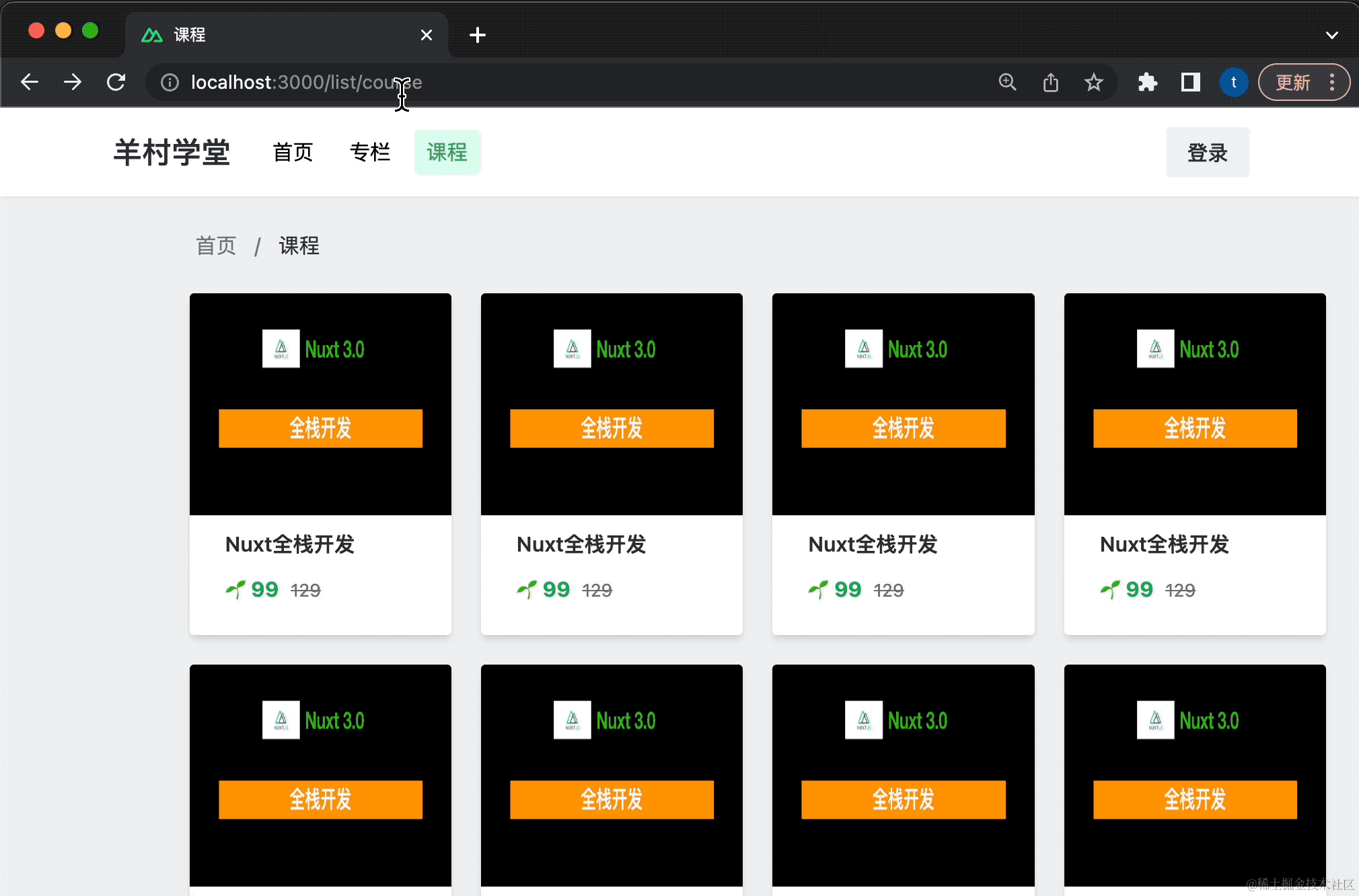
同样的还有订单和支付页,不再赘述。最终效果如下:
# 加载进度反馈
加载进度反馈是提升用户体验的有效方法,大家应该注意到 useFetch 这类 API 的特点就是会返回一个 pending 状态,这个用来实现加载进度反馈再合适不过了。
# 骨架屏
加载进度反馈的方式就很多了,比较经典的有:
- 进度条
- 菊花图
- 骨架屏
我们结合 naive-ui 骨架屏组件完成一个加载进度反馈实现,~/components/Loading.vue:
xml
复制代码<script setup lang="ts">
const props = defineProps({
  pending: {
    type: Boolean,
    default: false,
  },
})

// 防止加载过快画面闪烁
const loading = ref(false)
watchEffect(() => {
  if (props.pending && !loading.value) {
    loading.value = true
  }
  else {
    setTimeout(() => {
      loading.value = false
    }, 200)
  }
})
</script>

<template>
  <div>
    <template v-if="loading">
      <slot name="loading">
        <NCard v-for="i in 4" :key="i" class="mb-5">
          <NSkeleton text style="width: 30%" />
          <NSkeleton text :repeat="2" />
          <NSkeleton text style="width: 45%" />
          <NSkeleton text style="width: 60%" />
        </NCard>
      </slot>
    </template>
    <template v-else>
      <slot />
    </template>
  </div>
</template>
我们在 Loading 中实现了默认的骨架屏模版,在不同页面使用的时候还需要根据内容做调整,比如我们会给课程列表和专栏列表专门做一个骨架屏组件,components/LoadingCourseSkeleton.vue:
ini
复制代码<template>
  <NGrid :x-gap="20" :y-gap="5" :cols="4">
    <NGridItem v-for="i in 8" :key="i">
      <NCard class="mb-5">
        <template #cover>
          <NSkeleton height="150px" width="100%" />
        </template>
        <NSkeleton width="50%" height="15px" class="my-2" />
        <NSkeleton text style="width: 60%" />
      </NCard>
    </NGridItem>
  </NGrid>
</template>
下面在页面中使用 Loading,我们只需引入 pending 状态并设置在 Loading 的 pending 属性上即可。同时,我们还替换了默认的骨架屏为 LoadingCourseSkeleton,这样出来的效果一致性更好!
pages/list/[type].vue
xml
复制代码<script setup lang="ts">
const {
   data,
+  pending,
} = await useFetch<IResult>(() => `${url}?page=${page.value - 1}`, {
  watch: [page],
})
</script>
<template>
+   <Loading :pending="pending">
+     <template #loading>
+       <LoadingCourseSkeleton />
+     </template>
+     <template #default>
        <!-- 课程渲染 -->
        <NGrid :x-gap="20" :cols="4">
          <NGi v-for="item in data?.data.list" :key="item.id">
            <Prod :data="item" :type="type" />
          </NGi>
        </NGrid>
        <!-- 分页组件 -->
        <div class="flex justify-center items-center mt-5 mb-10">
          <NPagination
            size="large" :item-count="data?.data.total" :page="page" :page-size="size"
            :on-update:page="onPageChange"
          />
        </div>
+    </template>
+  </Loading>
 </template>
← 项目部署


