
# 开发类
# 别名路径跳转
- 插件名:别名路径跳转
- 使用说明: 别名路径跳转插件,支持任何项目,
- 使用场景: 当你在开发页面时, 想点击别名路径导入的组件时(演示如下)
配置说明
下载后只需自定义配置一些自己常用的别名路径即可
// 文件名别名跳转
"alias-skip.mappings": {
    "~@/": "/src",
    "views": "/src/views",
    "assets": "/src/assets",
    "network": "/src/network",
    "common": "/src/common"
},
右击插件--》扩展设置--》路径映射在 settinas.json中编辑

# 路径别名智能提示
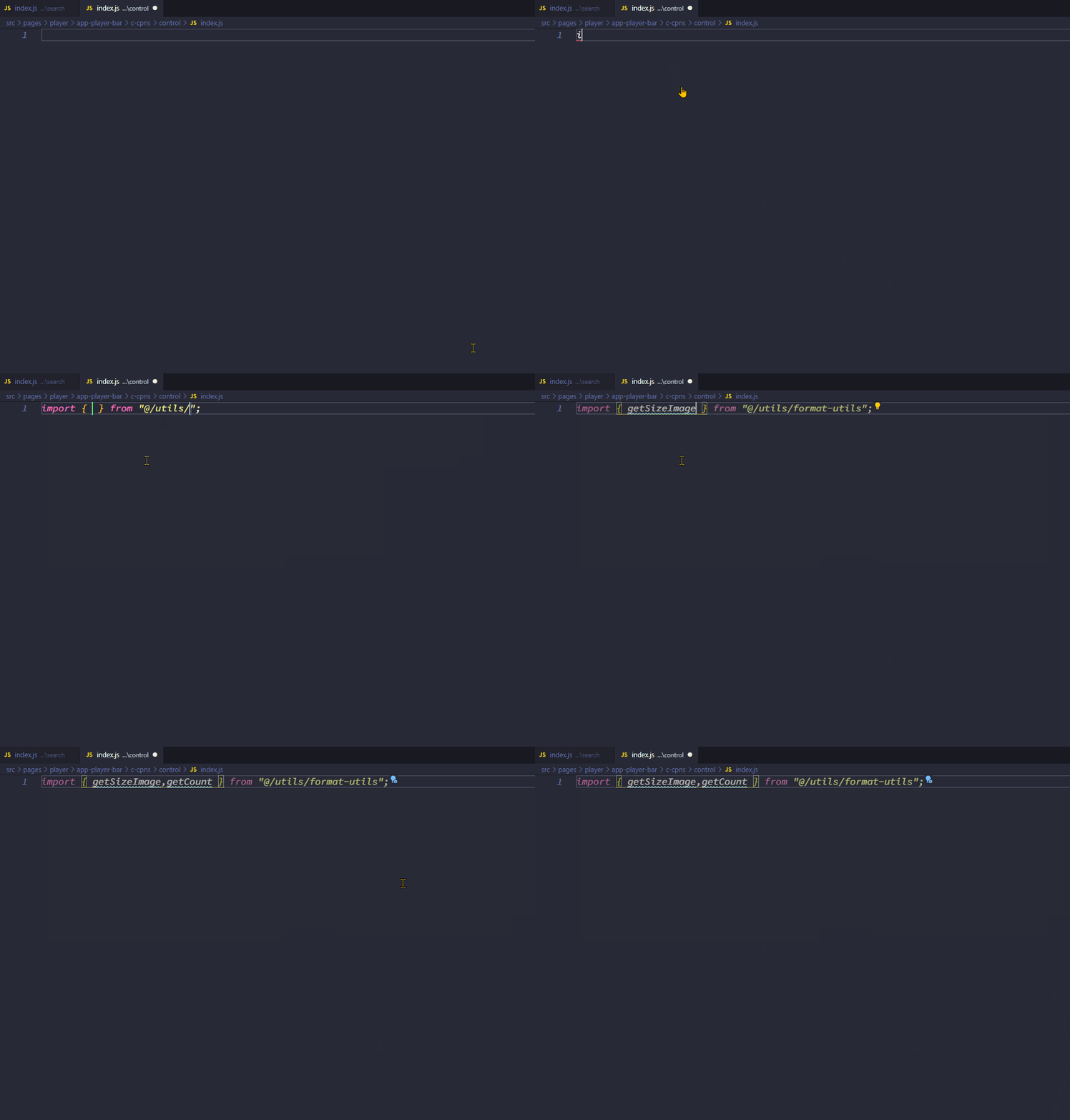
- 插件名:
path-alias - 场景: 在导入组件的时候,使用别名路径没用提示时👇 (可和别名路径跳转同时使用, 无冲突)
安装效果和功能

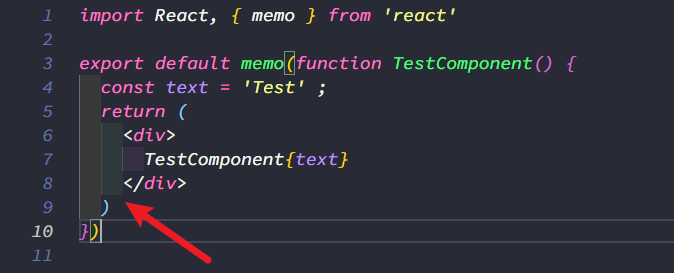
# indent-rainbow
- 插件名: indent-rainbow
- 功能:彩虹缩进
# Bracket Pair Colorizer 2
- 插件名:
Bracket Pair Colorizer 2 - 功能:给匹配的括号
()或者 对象{}.. 添加对应的颜色用于区分

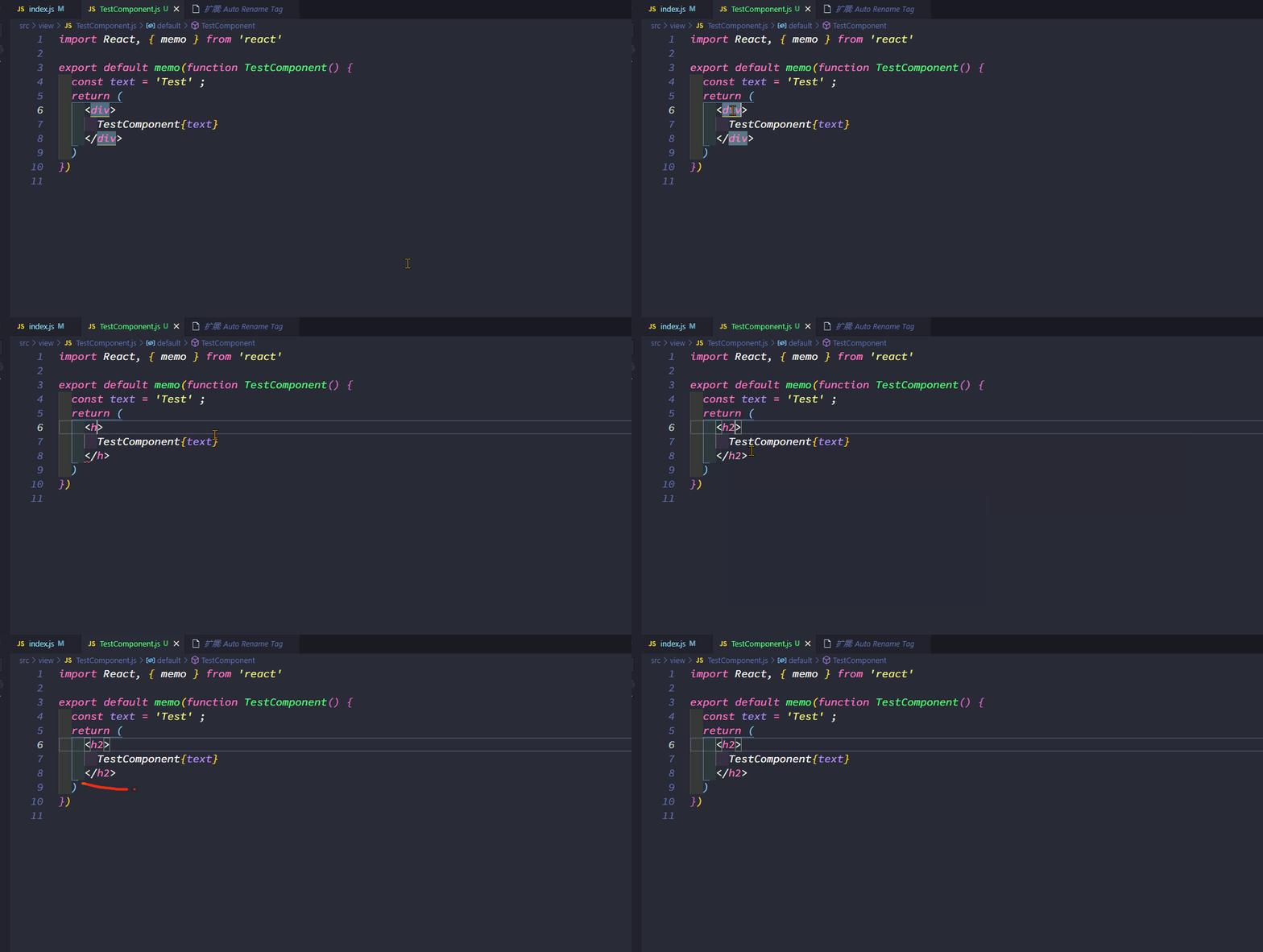
# Auto Rename Tag
- 插件名:
Auto Rename Tag - 功能:自动重命名标签
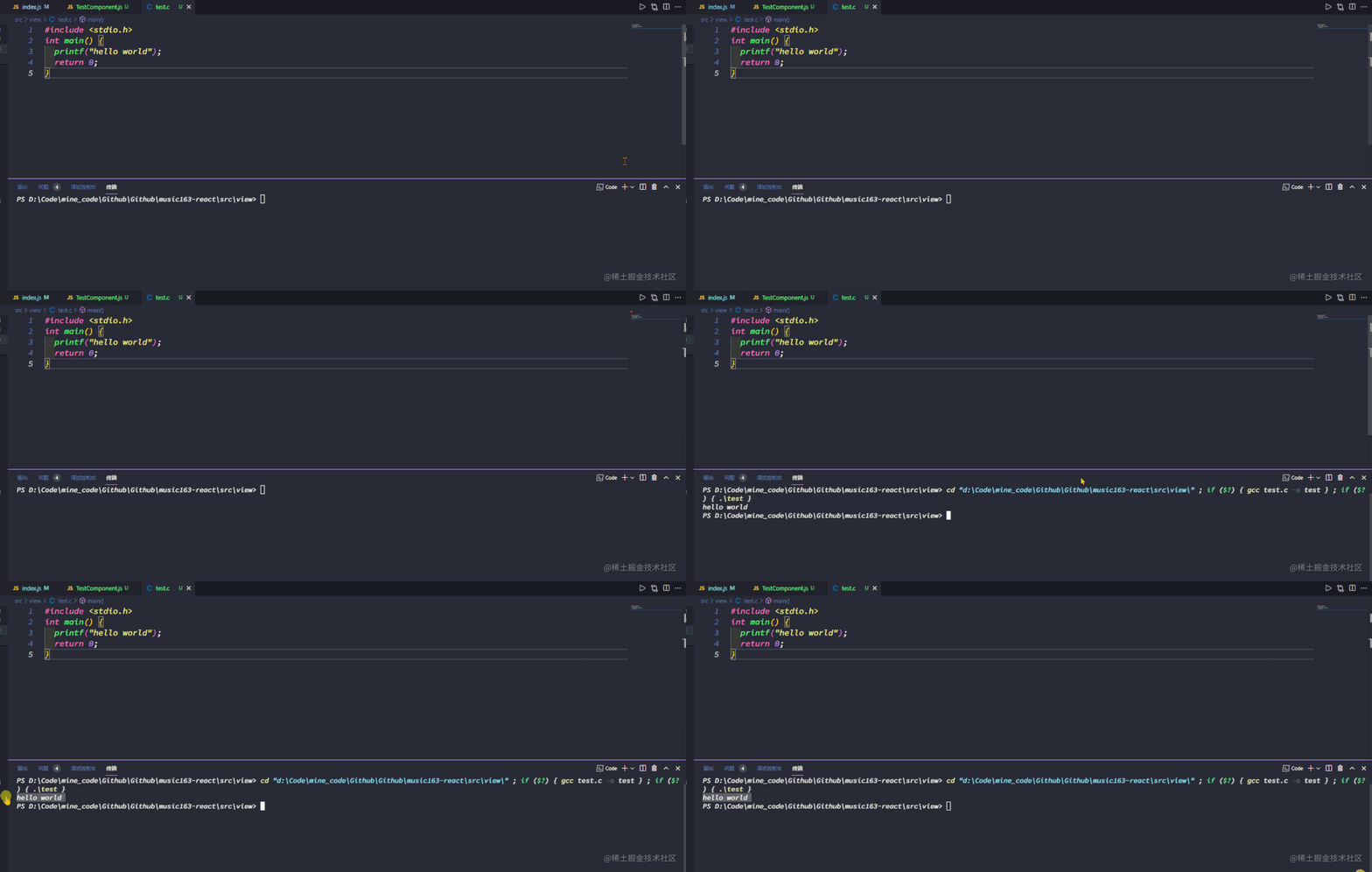
# Code Runner
- 插件名:
Code Runner - 功能:一键执行各种语言代码(常用于测试)
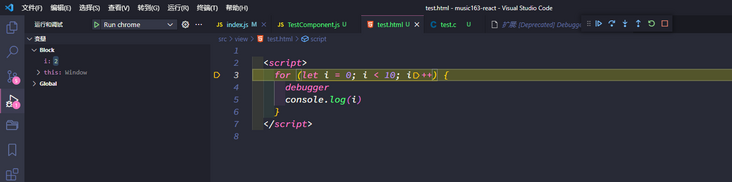
# Debugger for Chrome
- 插件名:
Debugger for Chrome - 功能:在VSCode端,调试代码
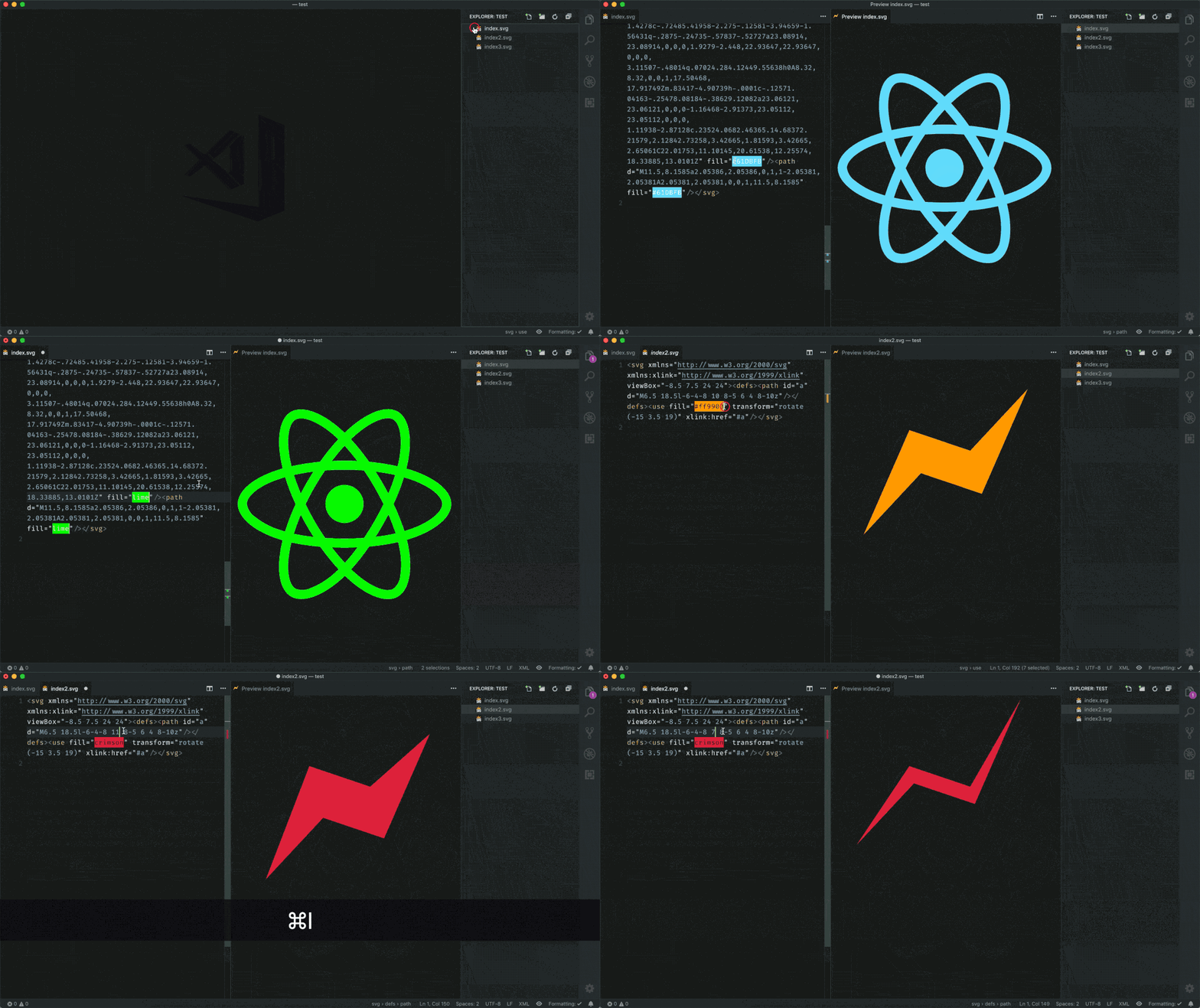
# Svg Preview
- 插件名:
Svg Preview - 功能:可以显示你的SVG图片,还可以编辑
# Tabnine
- 插件名:
Tabnine - 功能:智能提示代码,可以预测你将要写的代码进行提示

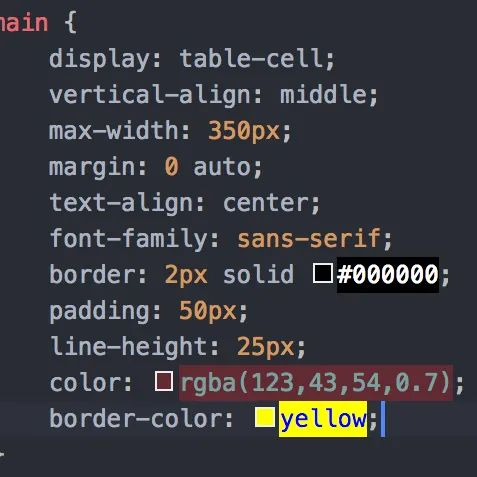
# vscode-pigments
- 插件名:
vscode-pigments - 功能:实时预览设置的颜色
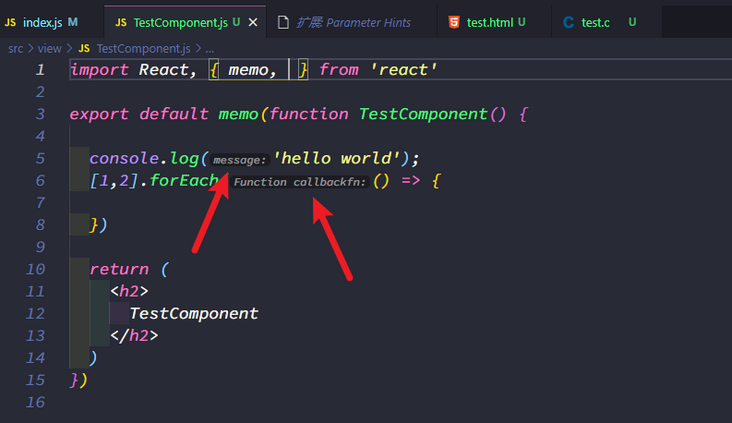
# Parameter Hints
- 插件名:
Parameter Hints - 功能:提示函数的参数类型及消息
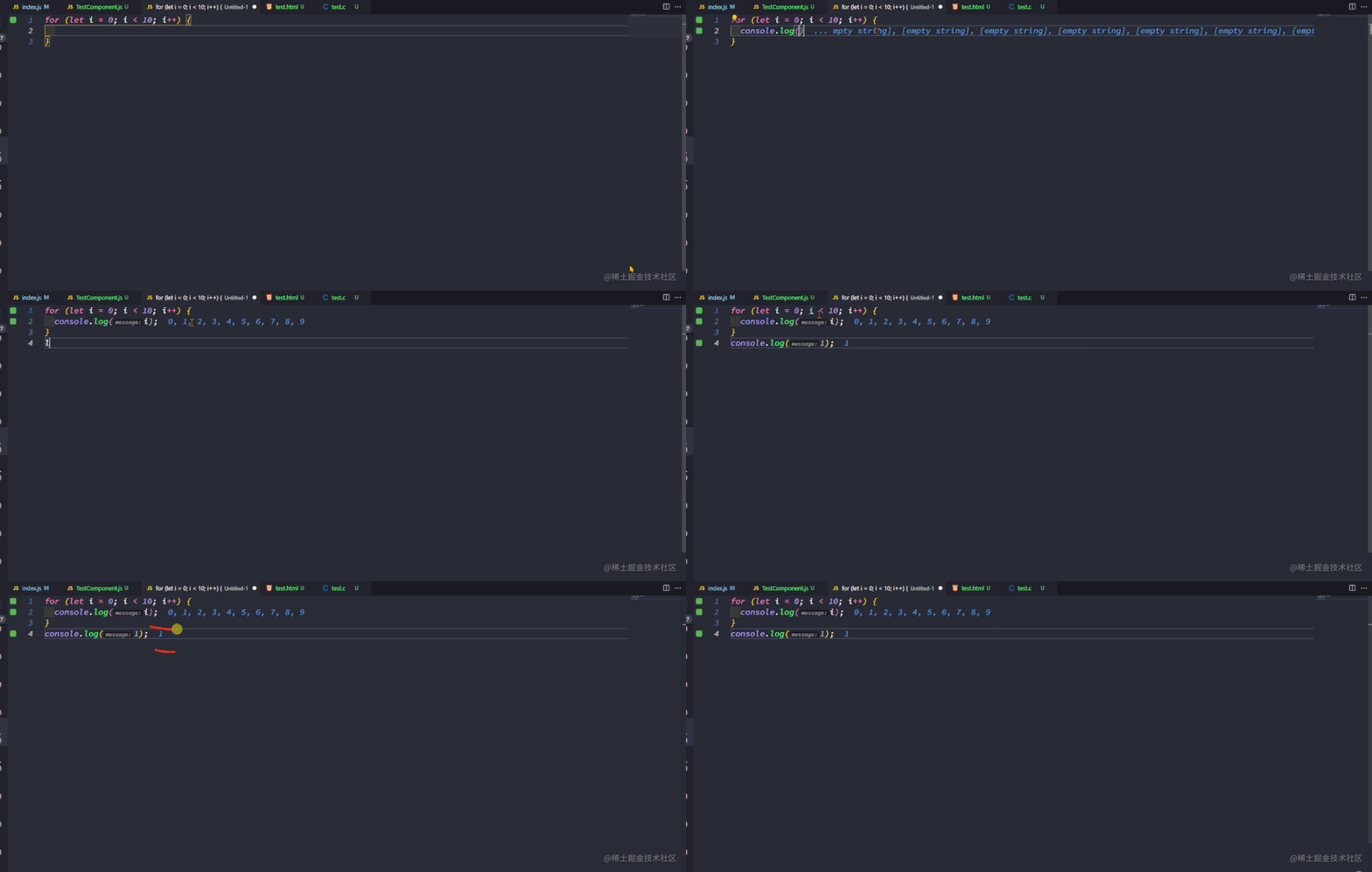
# Quokka.js
- 插件名:
Quokka.js - 使用:安装插件后,ctrl+shift+p输入Quokka new JavaScr..即可使用
- 功能:实时显示打印输出,更多功能自行探索(常用于测试)
# Highlight Matching Tag
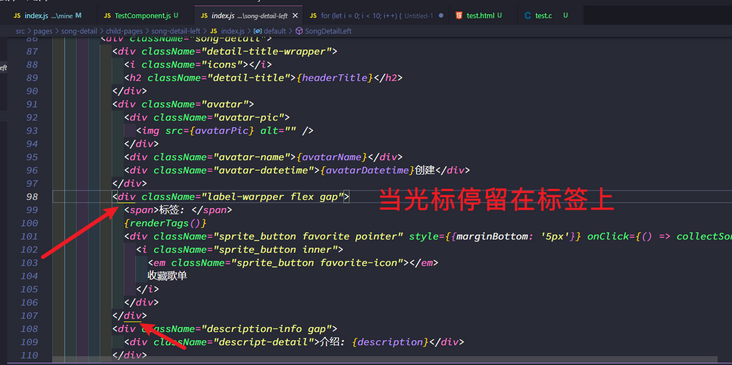
- 插件名:
Highlight Matching Tag - 功能:当光标停留在标签时,高亮匹配的标签
# Vue 开发推荐
# vue-component
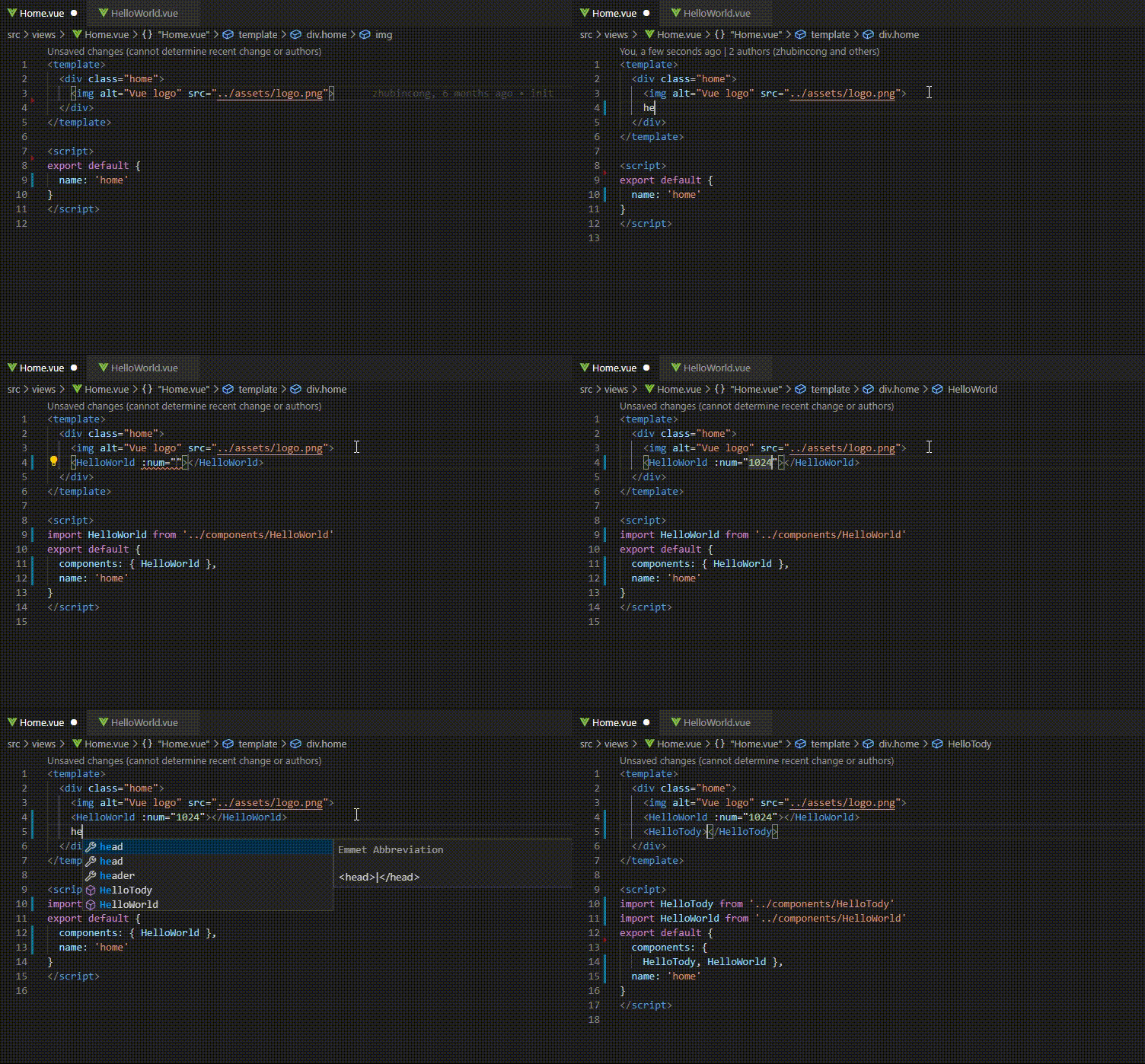
- 插件名:
vue-component - 功能:输入组件名称自动导入找到的组件,自动导入路径和组件
- 选中后自动输入组件名(包含必填属性)、
import语句、components属性
# Vetur
- 插件名:
Vetur - 开发 Vue 必备
# Vue 3 Snippets
- 插件名:
Vue 3 Snippets - 基本必备:很多Vue的代码段,很方便开发
# React 开发推荐
# ES7 Reactsnippets
- 插件名:
ES7 React/Redux/React-Native/JS snippets - 功能:很多React的代码段,很方便开发
# vscode-styled-components
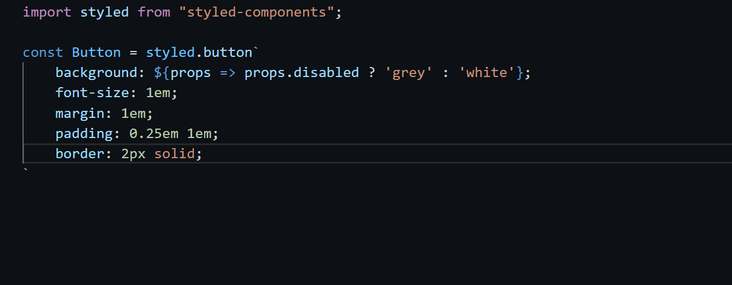
- 插件名:
vscode-styled-components - 功能:在JS文件中写样式时,有智能提示
# CSS相关
# CSS Initial Value
- 插件名:
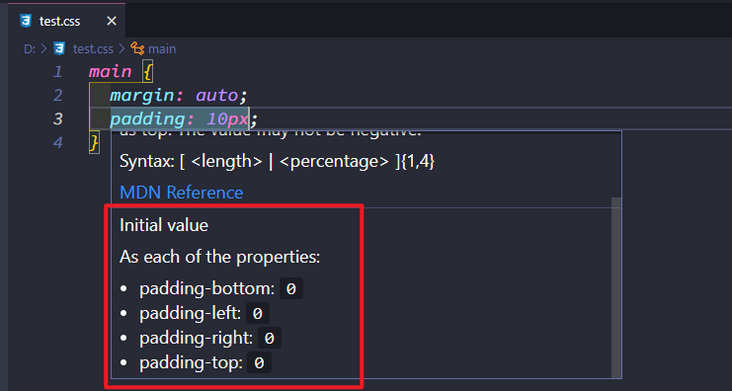
vscode-icons - 功能:显示每个CSS属性的初始值,当光标停留在css属性时
# Image Sprites
- 在开发某些页面时总会遇到拥有很多小图片的需求,这时使用雪碧图就可以减少服务器请求的数量并节省带宽,在没有UI帮助的情况下,选用该插件是个不错的选择。
Image Sprites: 图像精灵是放入单个图像的图像集合。包含许多图像的网页可能需要很长时间才能加载并生成多个服务器请求。使用图像精灵将减少服务器请求的数量并节省带宽。
- 易于创建和更新图像精灵
- 支持 png、jpg 和 bmp 图像
- 配置垂直或水平精灵布局
- 使用 sprite 图像位置生成 LESS、Sass 或 CSS 文件
- 您可以使用不同的设置选项管理所有精灵
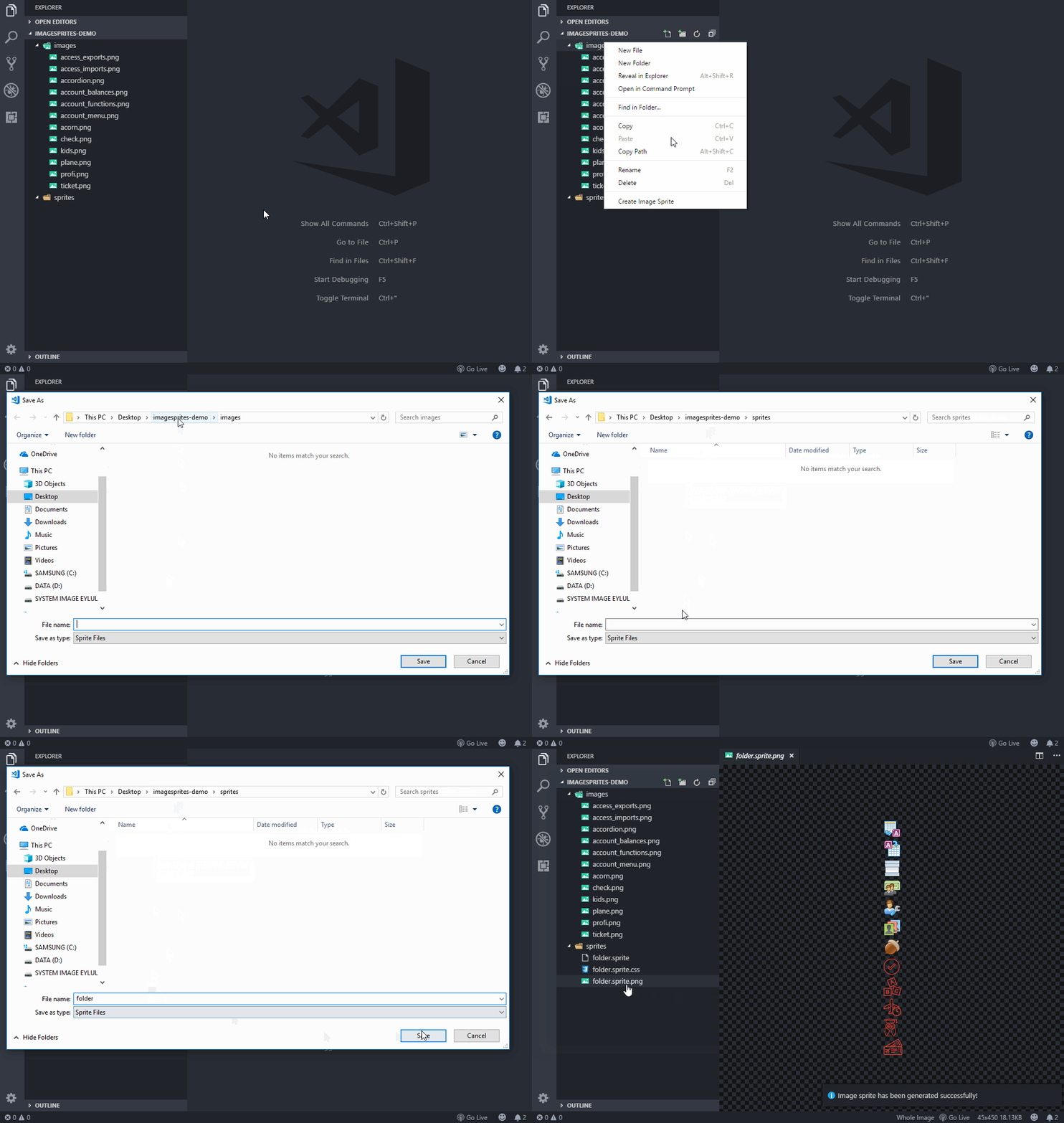
Sprite一些图像
选择图片,右键选择 Create Image Sprite
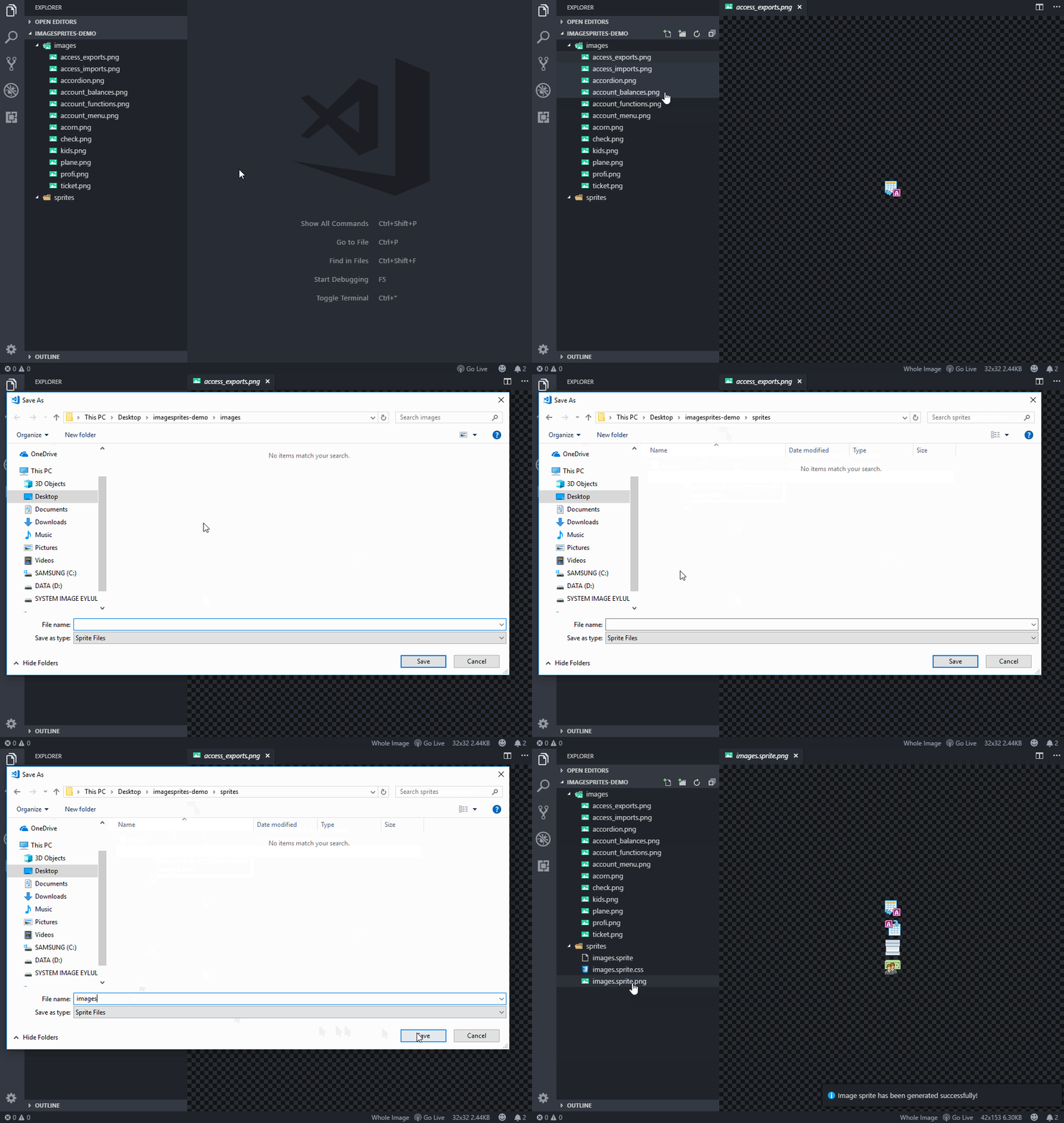
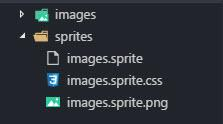
这两种方式将生成一个设置.sprite文件以及生成的默认文件。image file.css
# 大众类插件
Bookmarks功能:常用于读源码进行标记行,跳转(代码标记快速跳转)ESLint功能:代码规范检查Prettier - Code formatter功能:代码美化,自动格式化成规范格式Project Manager当你需要在 vscode 中打开很多不同性质的项目时,Project Manager 是不错的项目管理插件Path Intellisense功能:路径智能提示Image preview功能:当引入路径为图片时,可以预览当前图片GitLens功能:增强了git功能,支持在VSCode查看作者、修改时间等等open in browser功能:在浏览器打开当前文件
# 主题类
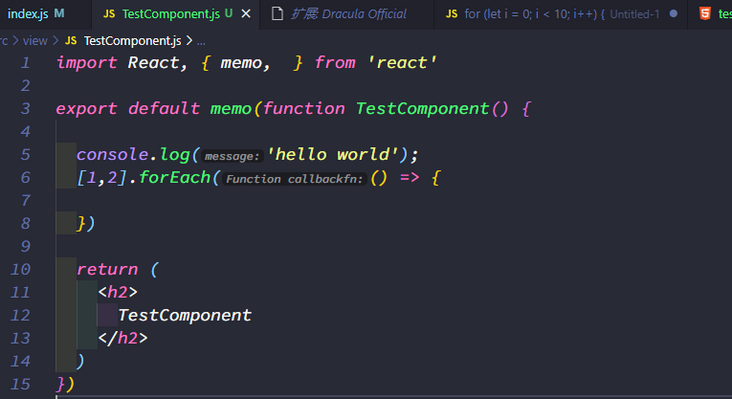
# Dracula Official
插件名:vscode-styled-components
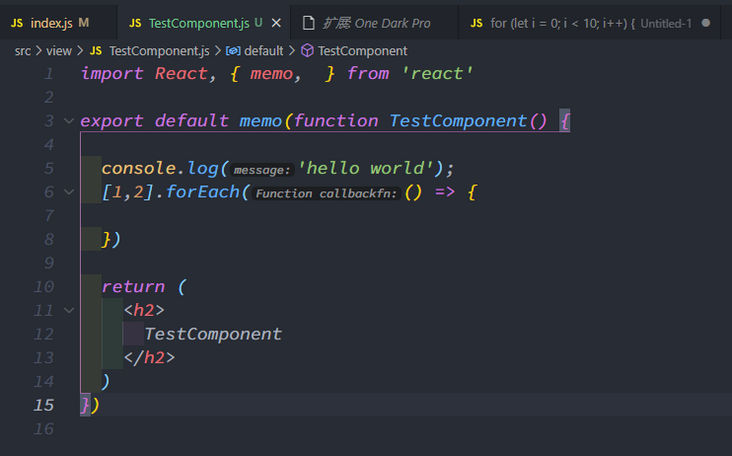
# One Dark Pro
插件名:One Dark Pro
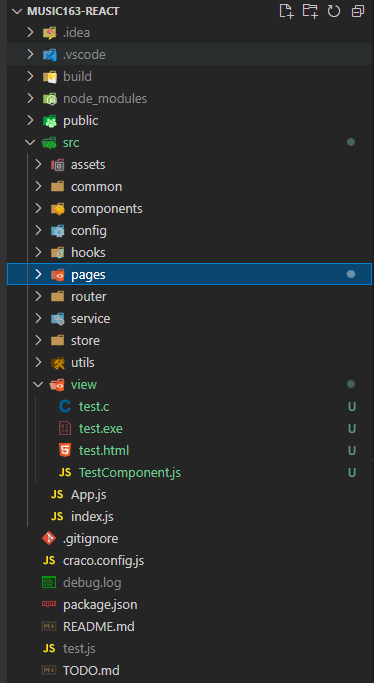
# vscode-icons
- 插件名:
vscode-icons - VSCode文件夹&文件图标
# 工具类
# Chinese(Simplified)
vscode 我们都知道是微软的开源软件,对于英文不好的同学呢,使用中文汉化是首先要做的,所以笔者推荐汉化插件。

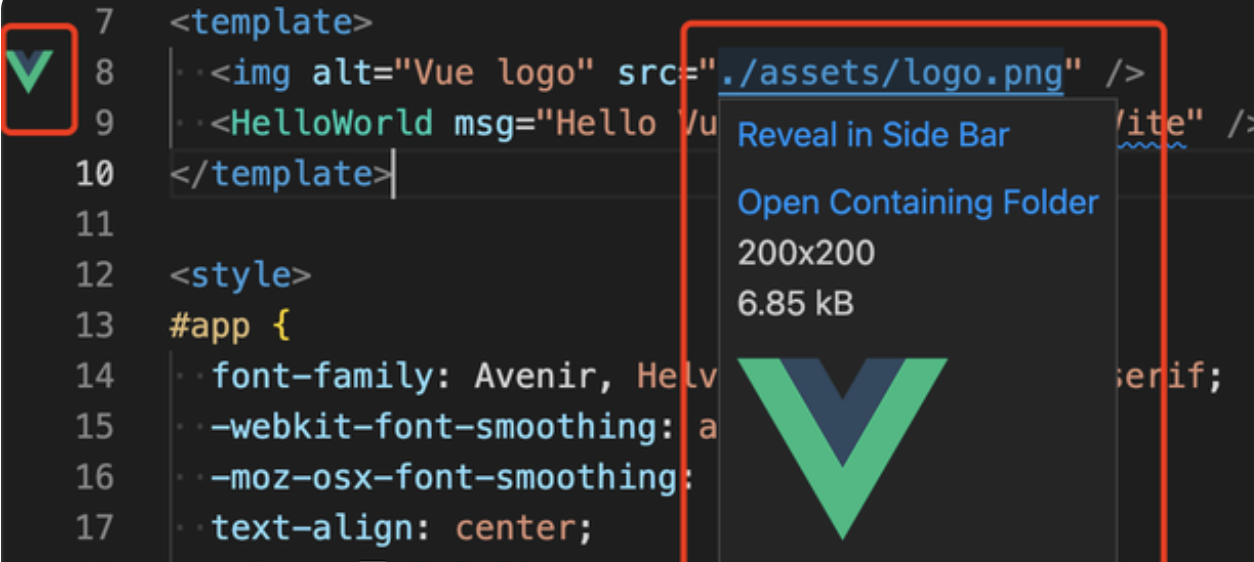
# Image preview
Image preview : 在编辑器的间隙中和鼠标悬停在图片上可预览图像。
- 特性:无论是在 HTML 标签中还是在 style 中引入的图像都能在编辑器的间隙中和鼠标悬停时预览
- 用法:在编辑器的间隙中和鼠标悬停在图片链接上可预览图像
# file-size
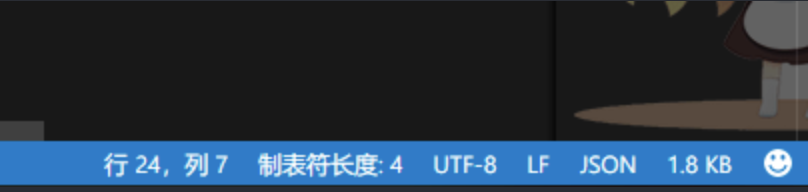
file-size : 一个简单的扩展。在状态栏中显示当前文本文件的大小。保存文件或更改活动选项卡时,状态将更新
# Live Server
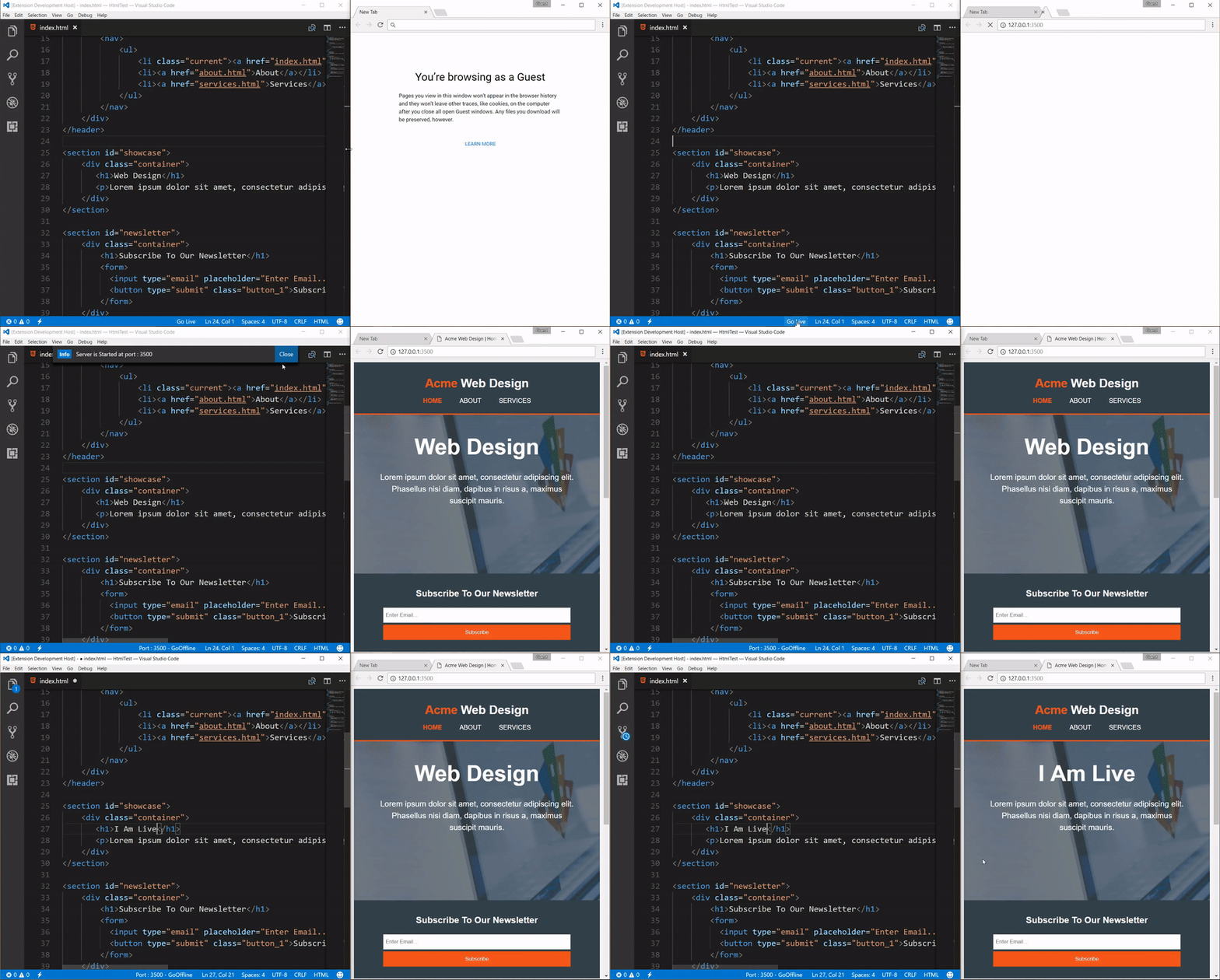
Live Server : 为静态和动态页面启动具有实时重新加载功能的本地开发服务器
- 具有实时浏览器重新加载的快速开发实时服务器。
- 从状态栏中单击即可启动或停止服务器。
# 画板作图
- 插件名:
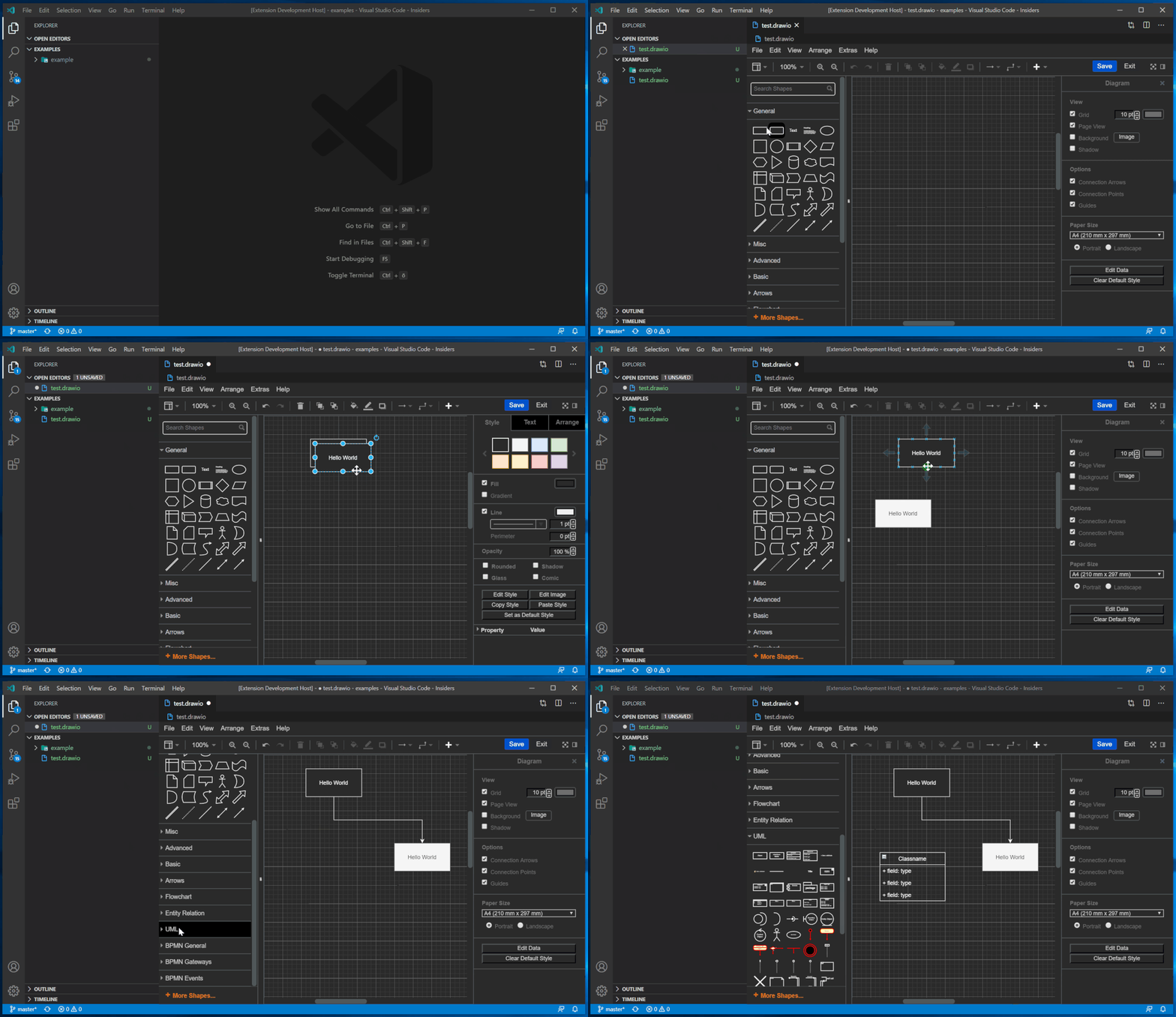
Draw.io Integration - 功能:在VSCode中画图,支持多人协作编辑图表..
# Echars 智能提示插件
- 插件名:
echarts-vscode-extension - 使用:安装插件后,
ctrl+shift+p输入active Echars即可开启智能提示 - 功能:提示各种
Echar中Option的属性,挺强大的
# 翻译插件
- 插件名:
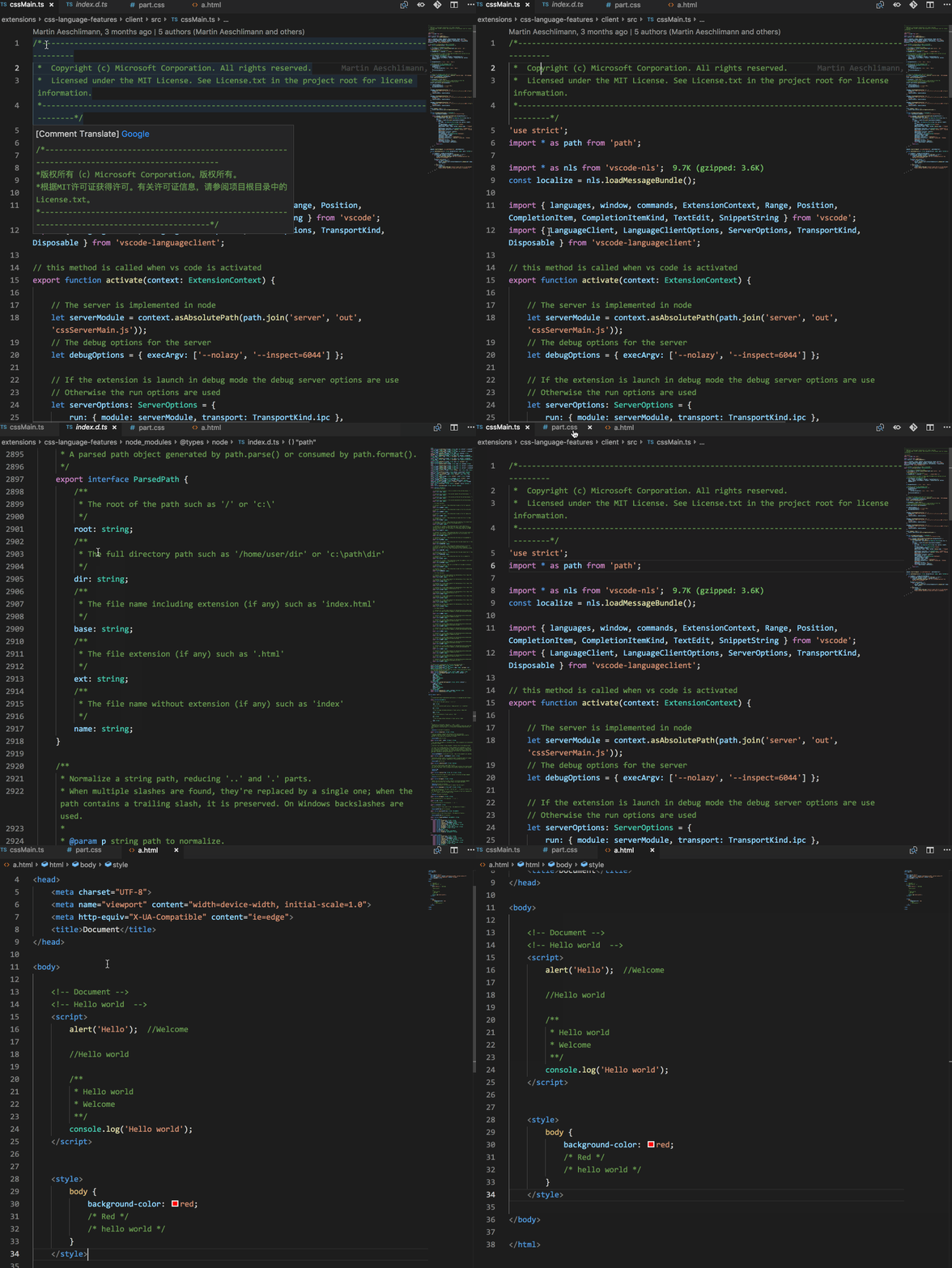
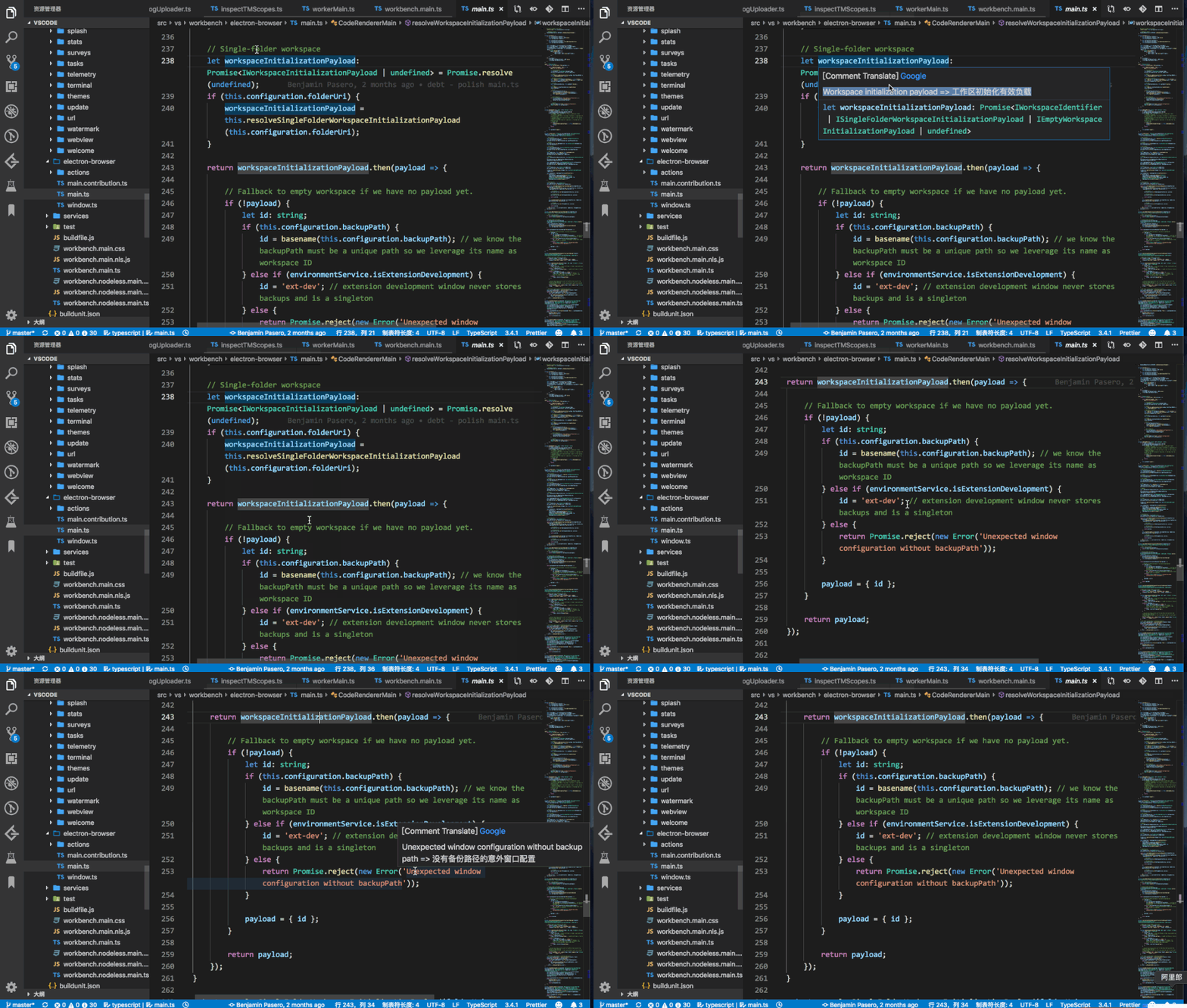
A-super-translate - 使用方法:选中行,Ctrl+Shift+p 输入 翻译
- 键入
ctrl+再按下ctrl+1为翻译直接替换选中区域 - 功能:翻译识别代码中注释部分,不干扰阅读。支持不同语言,单行、多行注释、
- 支持用户字符串与变量翻译,支持驼峰拆分
# CodeSnap
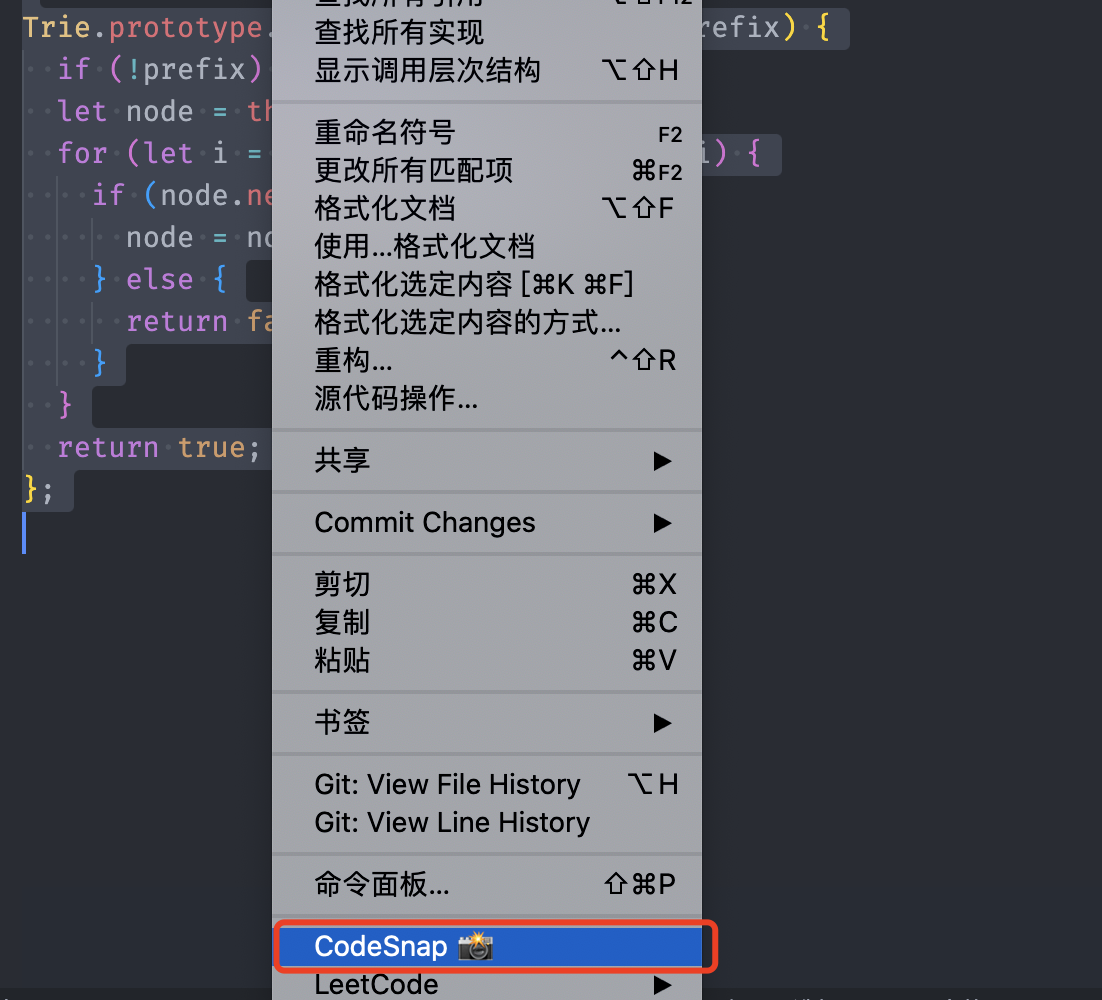
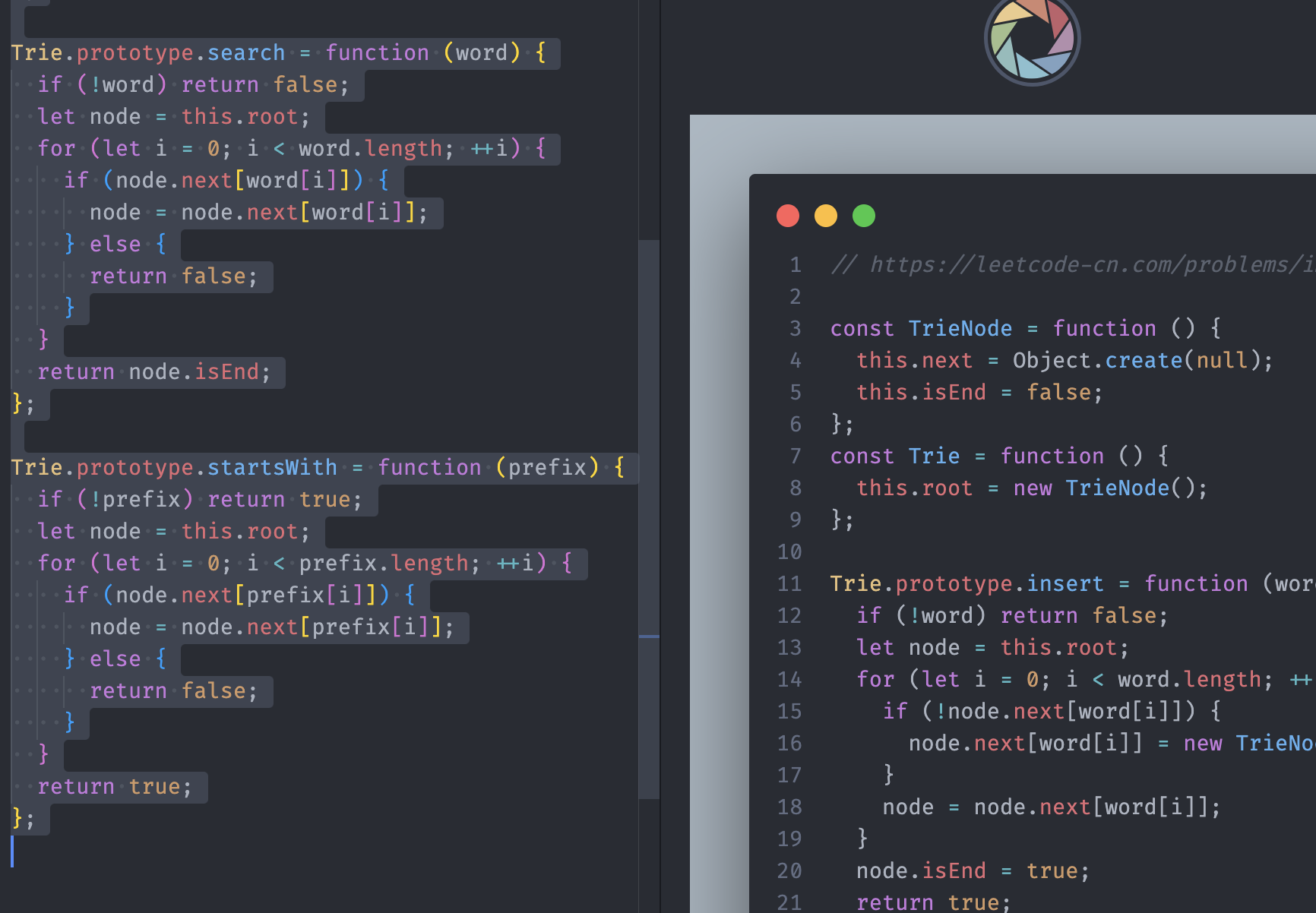
CodeSnap: 在 VS Code 中为您的代码截取漂亮的屏幕截图!- 快速保存代码的屏幕截图
- 将屏幕截图复制到剪贴板
- 显示行号
- 许多其他配置选项
用法:选中需要截取的代码块,然后右键点击 CodeSnap 即可
# open in browser
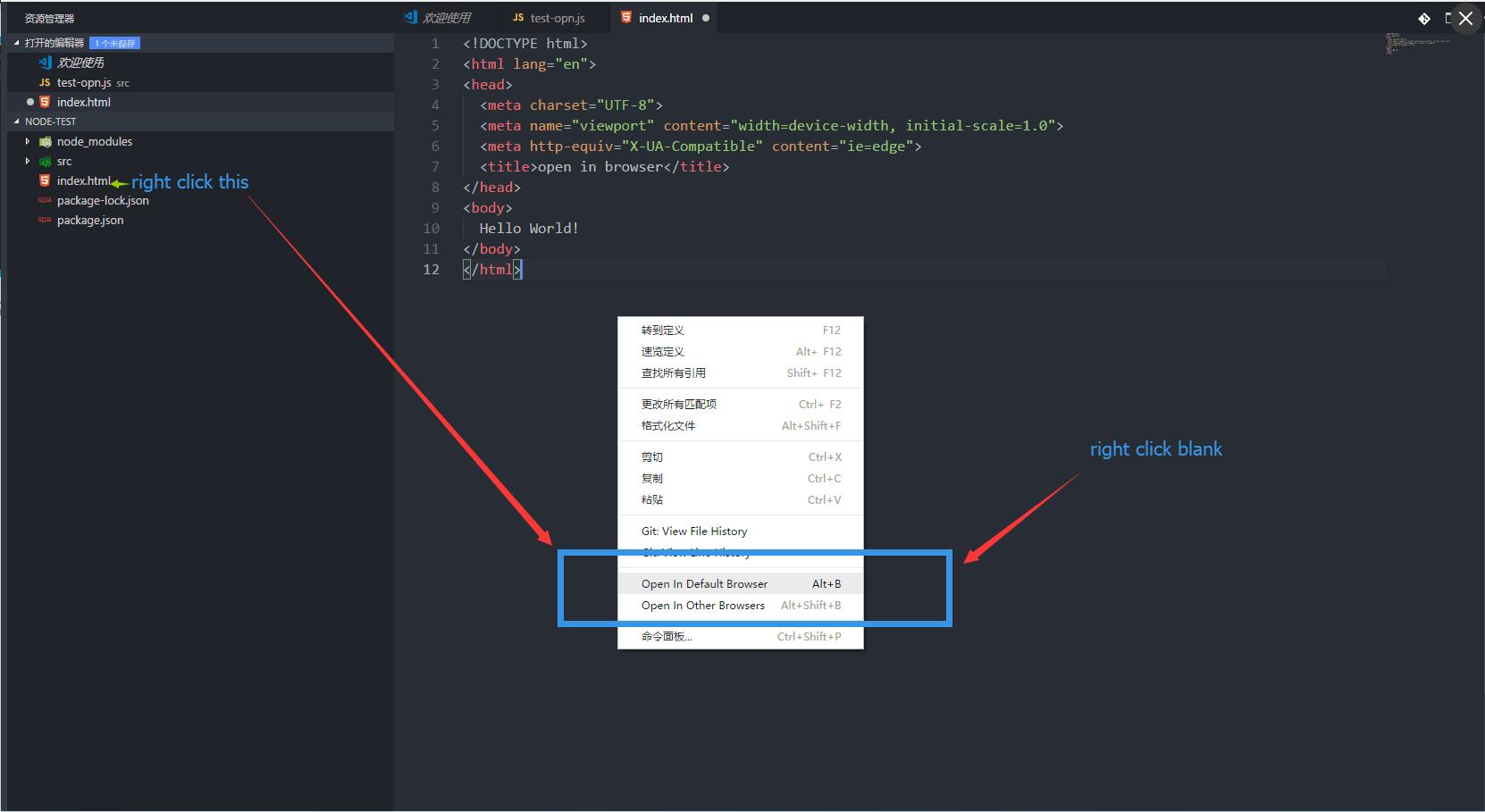
open in browser : 此扩展可让你的html文件在浏览器中打开
# GitLens - Git supercharged
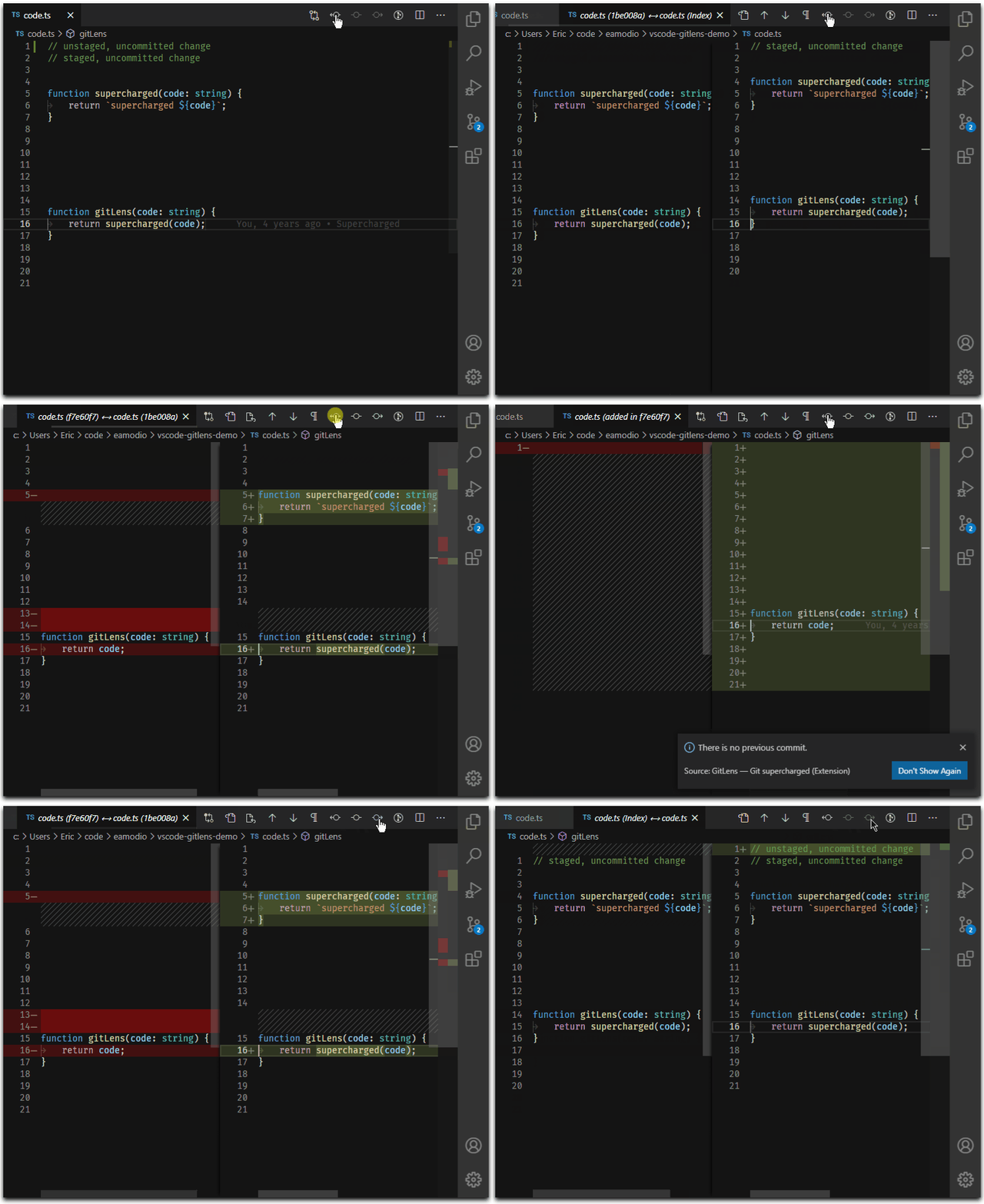
GitLens 增强了VS Code 中的 Git,并解锁了每个存储库中未开发的知识。它可以帮助您通过 Git 对比注释和 CodeLens直观地可视化代码作者身份,无缝导航和探索Git 存储库,通过丰富的可视化和强大的比较命令获得有价值的见解等
# Git History
Git History : 查看 git 日志,文件历史,合并分支或提交
# REST Client
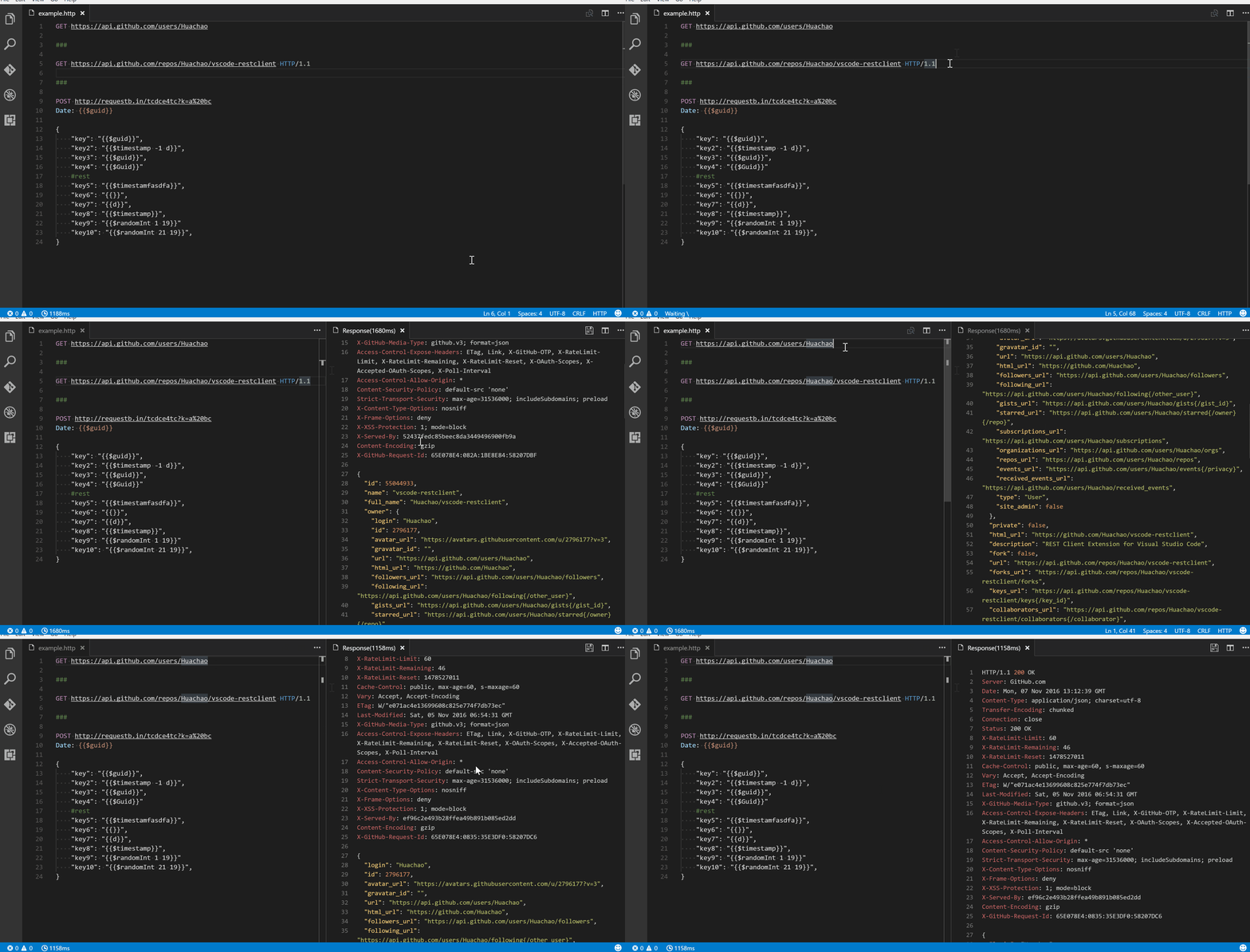
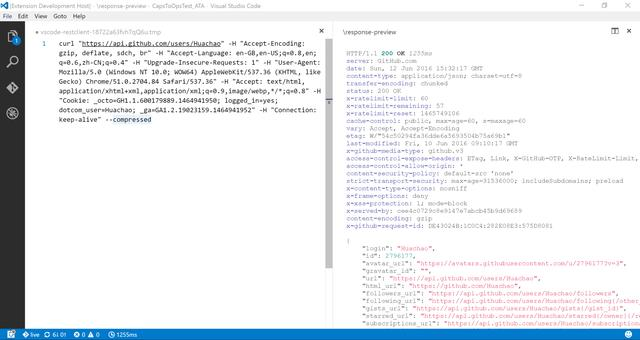
REST Client : REST Client 允许您发送 HTTP 请求并直接在 Visual Studio Code 中查看响应
发出 cURL 请求
# Markdown PDF
此扩展将 Markdown 文件转换为 pdf、html、png 或 jpeg 文件
# Markdown Preview Enhanced
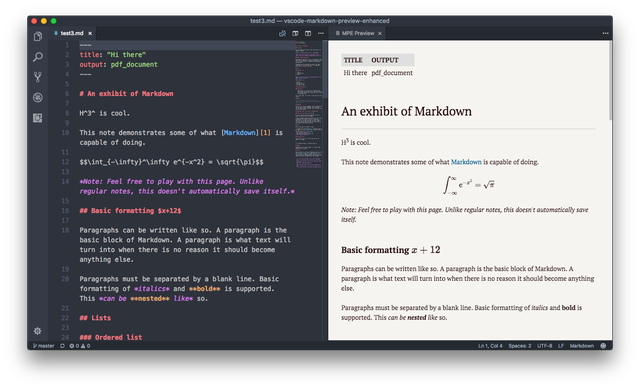
Markdown 预览增强
# VSCODE字体设置
参考 https://github.com/microsoft/cascadia-code/releases


